

Tựa game này dạo này đang hot, mà nó lag kinh khủng =)))) nên bài viết này mình sẽ chia sẻ kiến thức giảm lag mà mình lụm được trên mạng và tổng hợp lại tại bài viết này nhé.
Giới Thiệu
Gameplay thế giới mở, thấy bảo có khả năng cạnh tranh với nhà miyoho nhưng tương lai mới biết rõ được 🐧 Nhưng tui cũng thấy hay chỉ tệ ở khoản lag và animation game hơi khưng xí so với nhà miho
Cấu hình cho PC và Mobile khi chơi Wuthering Waves
Android
Cấu hình tối thiểu cho Wuthering Waves
- Bộ nhớ: 12GB
- Hệ điều hành: Version 7.0 hoặc hơn
- Vi xử lý: Chip Snapdragon 835, MediaTek G71/72, hoặc chip có hiệu năng tương đương
Cấu hình khuyến nghị cho Wuthering Waves
- Bộ nhớ: 12GB
- Hệ điều hành: Version 7.0 trở lên
- Vi xử lý: Chip Snapdragon Gen1+/Gen2/Gen3 hoặc MediaTek có hiệu năng tương đương
IOS
Cấu hình tối thiểu cho Wuthering Waves
- Bộ nhớ: 12GB
- Hệ điều hành: iPhone 11 trở lên
- OS: iOS 13 trở lên
Cấu hình khuyến nghị cho Wuthering Waves
- Bộ nhớ: Trên 12GB
- Hệ điều hành: iPhone 13 trở lên
- OS: iOS 15 trở lên
PC/Laptop
Cấu hình tối thiểu cho Wuthering Waves
- Bộ nhớ: 30GB
- OS: Windows 10 64-bit or Windows 11 64-bit
- CPU: Intel i5 (9th Gen)/Ryzen 2700
- GPU: Geforce 1060/RX570
- RAM: 16GB trở lên
Cấu hình khuyến nghị cho Wuthering Waves
- Storage: 30GB trở lên
- OS: Windows 10 64-bit or Windows 11 64-bit
- CPU: Intel i7 (9th generation)/Ryzen 3700
- GPU: Geforce 2060/RX5700XT trở lên
- RAM: 16GB trở lên
-> Cấu hình yêu cầu chơi khá nặng đó chứ không thấy nhẹ mấy 🙁
Ưu điểm Fix Lag
- Tăng FPS game khiến game chơi mượt hơn
- Ổn định giảm lag
- An toàn vì file .ini chỉ là chỉnh setting
- Giảm tiêu thụ GPU, CPU
- Giảm Tiêu hao pin
Nhược điểm
- Giảm chất lượng hình ảnh game khiến game mờ hơn
- Mỗi lần fix lag phải làm đúng theo thứ tự cách fix lag bên dưới để chơi mượt
- Không giảm RAM tiêu thụ, vẫn như ban đầu
Cách Fix Lag Game Wuthering Waves
Thông tin fix lag từ ông KhanhNguyen tui tham khảo và share nha, thanks ông khanh ❤️👌🐧
Video hướng dẫn chi tiết:
Dành Cho Điện Thoại Android
Fix Lag Cơ Bản
- Vào Game -> Settings (Cài đặt) -> Chỉnh Low Settings (Đồ hoạ thấp nhất)
- Vào thư mục [Wuthering Waves\Wuthering Waves Game\files\UE4Game\Client\Client\Saved\Config\WindowsNoEditor] sau đó sửa file [GameUserSettings.ini] như sau:
Copied![ScalabilityGroups] sg.ResolutionQuality=50.000000 sg.ViewDistanceQuality=1 sg.AntiAliasingQuality=1 sg.ShadowQuality=0 sg.PostProcessQuality=1 sg.TextureQuality=1 sg.EffectsQuality=1 sg.FoliageQuality=1 sg.ShadingQuality=0
– Trường hợp không thể truy cập vào [/sdcard/Android/data] thì có thể sử dụng adb để vào sửa, hoặc tìm cách cấp quyền cho truy cập vào data, nếu khó quá kể cả adb cũng không cho modify được thì chỉ có root mới vào chỉnh được =))))
Xem thêm: Cách root điện thoại androids chi tiết by osteup
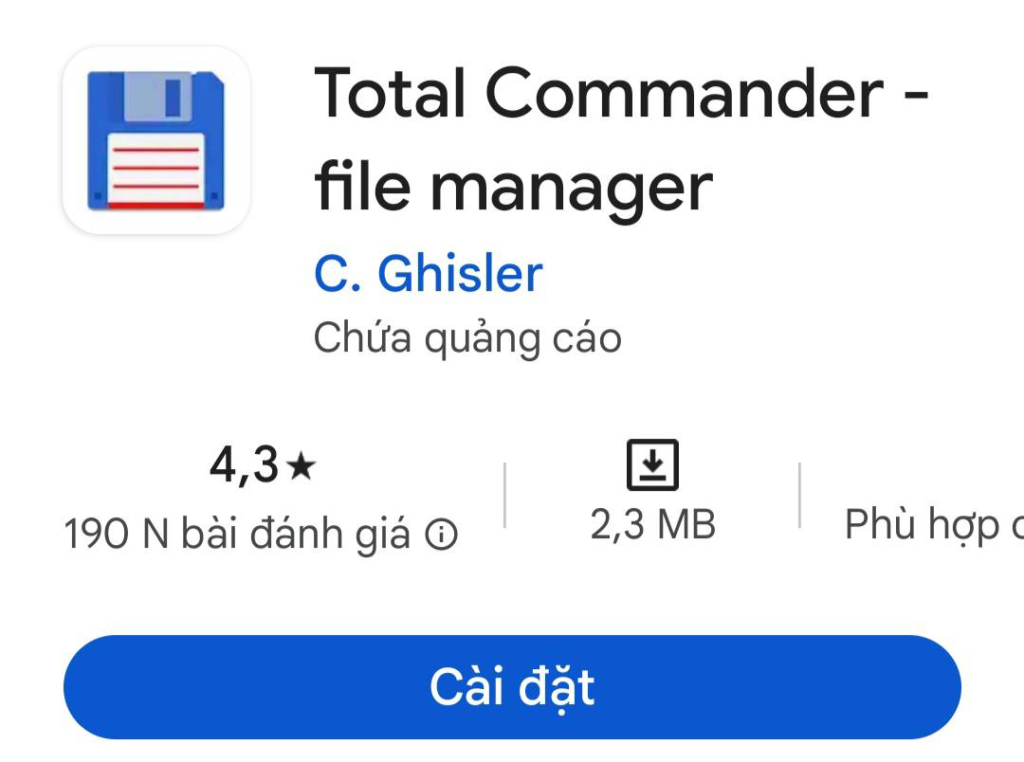
Nếu quyền truy cập bị từ chối thì có thể sử dụng app này thử:
Tham khảo thông tin adb cấp quyền truy cập nếu bạn cần: Link1
Fix Lag Nâng Cao (Advanced)
Tác dụng:
- Giảm distance cỏ
- Giảm texture đồ họa
Nhược điẻm:
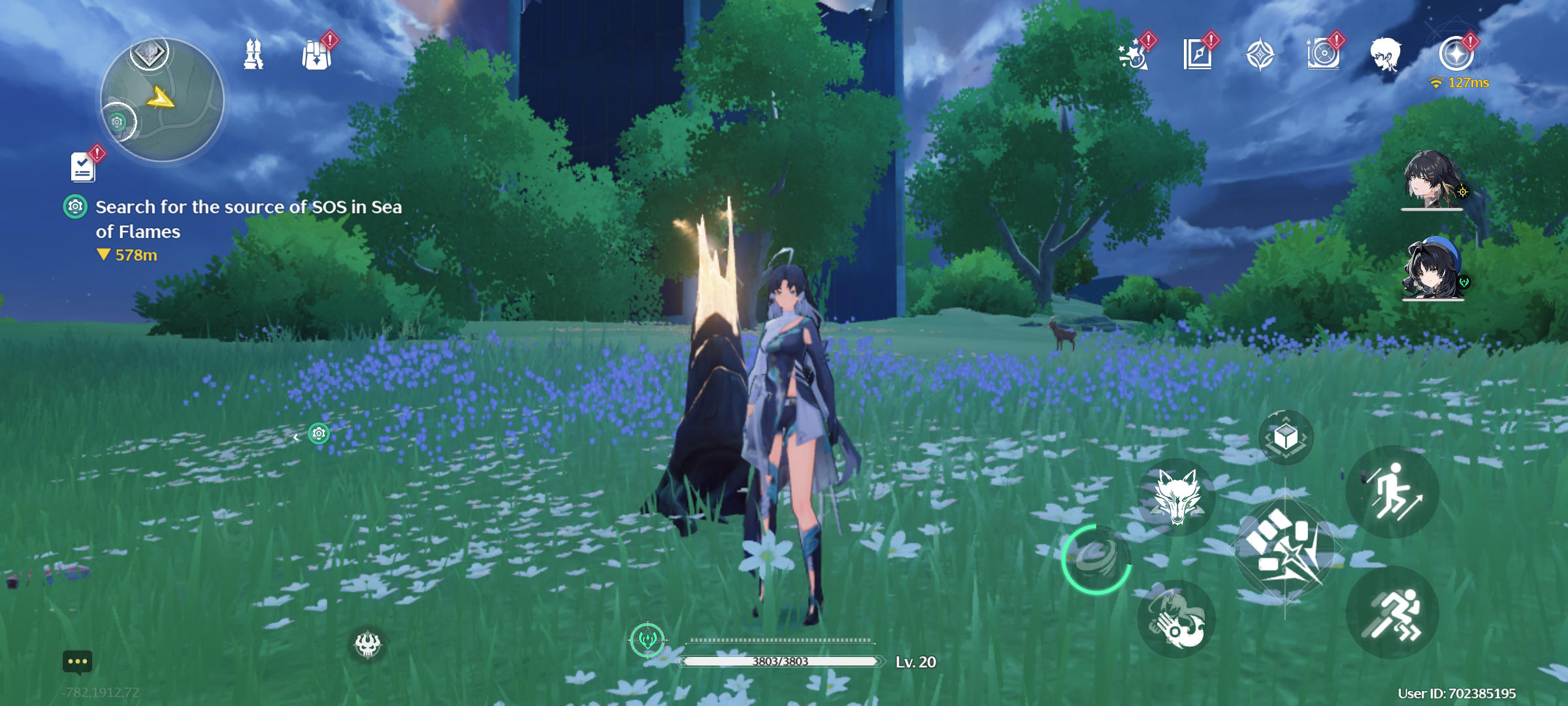
- Đồ hoạ bruh hơn =))))) như ảnh bên dưới
Có thể nhìn ảnh bên dưới để biết thêm:
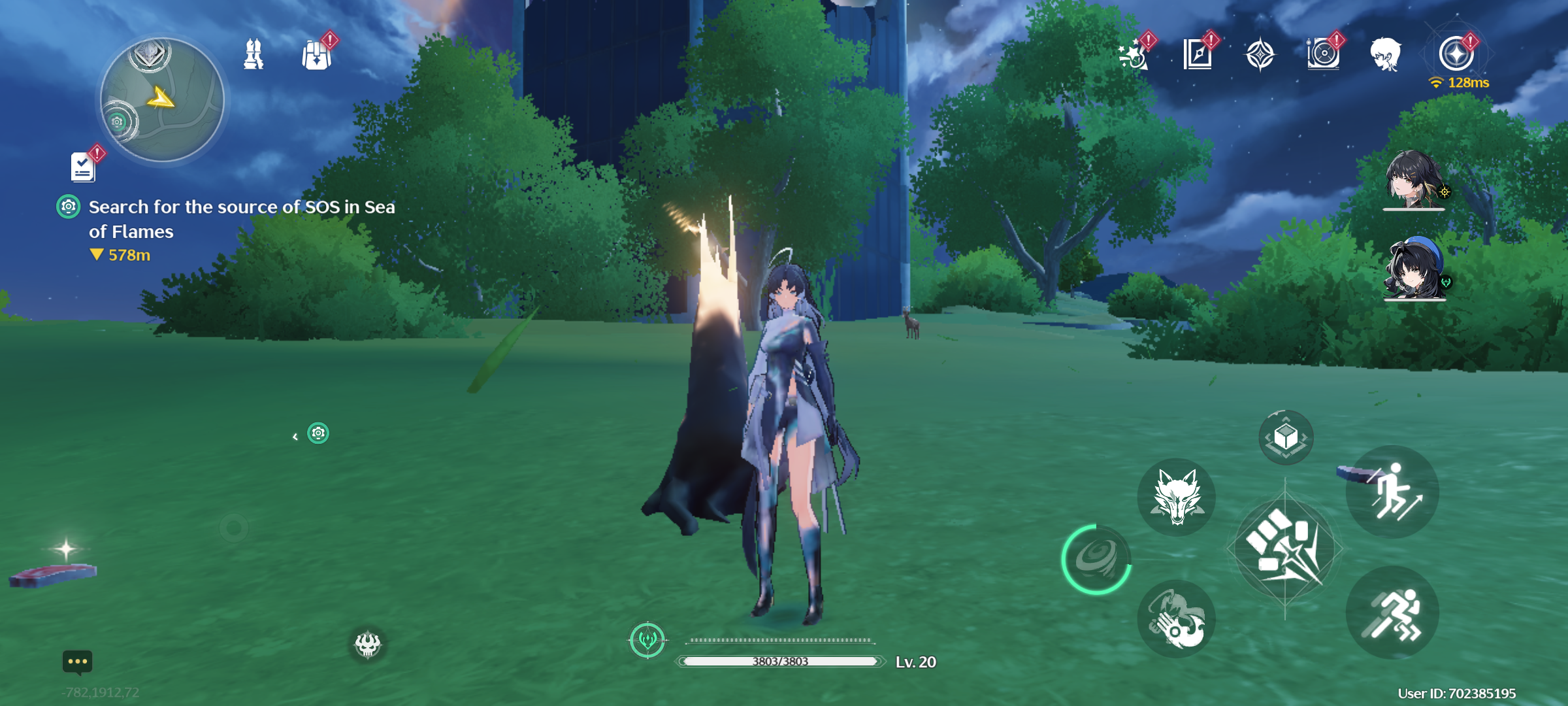
Cách Fix Lag Nâng Cao
1. Vào thư mục [Wuthering Waves\Wuthering Waves Game\Client\Saved\Config] sau đó thêm đoạn code này ở dưới cùng của file [Engine.ini]
Copied!+Suppress=Scriptwarning +Suppress=Error +Suppress=Scriptlog +Suppress=Warning +Suppress=Report +Suppress=Cook [Core.Log] LogPluginManager=all off LogOnlineIdentity=all off LogOnlineSession=all off LogMemory=all off LogPakFile=all off LogTemp=all off LogLinker=all off LogOnline=all off LogOnlineGame=all off LogAnalytics=all off LogConfig=all off LogInteractiveProcess=all off LogInput=all off LogOnlineEntitlement=all off LogOnlineEvents=all off LogOnlineFriend=all off LogOnlinePresence=all off LogOnlineTitleFile=all off LogOnlineUser=all off Global=off [SystemSettings] r.Mobile.PixelProjectedReflectionQuality=1 r.MaxQualityMode=0 r.FullScreenMode=0 r.SSGI.HalfRes=1 r.Streaming.Boost=0 r.TextureStreaming=1 r.Streaming.PoolSize=1 r.RenderTargetPoolMin=1 r.OneFrameThreadLag=1 r.PostProcessAAQuality=1 r.AmbientOcclusionLevels=0 r.DepthOfFieldQuality=0 r.LensFlareQuality=0 r.SceneColorFringeQuality=0 r.EyeAdaptationQuality=0 r.BloomQuality=0 r.Tonemapper.GrainQuantization=0 r.HighQualityLightMaps=0 r.MotionBlurQuality=0 r.Tonemapper.Quality=0 r.ParticleLightQuality=0 r.RefractionQuality=0 r.SSR.Quality=0 r.DetailMode=0 r.MaterialQualityLevel=0 r.SSS.Quality=0 r.ShadowQuality=0 r.Shadow.DistanceScale=0 r.SkeletalMeshLODBias=0 r.ViewDistanceScale=0 r.LightFunctionQuality=0 r.Shadow.CSM.MaxCascades=0 r.Shadow.MaxResolution=0 r.Shadow.RadiusThreshold=0 r.Shadow.CSM.TransitionScale=0 r.DistanceFieldShadowing=0 r.DistanceFieldAO=0 r.AmbientOcclusionMipLevelFactor=0 r.AmbientOcclusionMaxQuality=0 r.AmbientOcclusionRadiusScale=0 r.AOQuality=0 r.Atmosphere=0 r.Shaders.Optimize=1 r.Shaders.FastMath=1 r.Streaming.AmortizeCPUToGPUCopy=1 r.Streaming.MaxNumTexturesToStreamPerFrame=60 r.Streaming.NumStaticComponentsProcessedPerFrame=60 FX.AllowAsyncTick=1 FX.BatchAsync=1 FX.MaxCPUParticlesPerEmitter=0 FX.MaxGPUParticlesSpawnedPerFrame=0 foliage.OnlyLOD=0 foliage.MinLOD=-1 foliage.MinVertsToSplitNode=0 foliage.OffGroundThreshold=0 foliage.DiscardDataOnLoad=1 grass.DiscardDataOnLoad=1 sand.DiscardDataOnLoad=1 glass.DiscardDataOnLoad=1 concrete.DiscardDataOnLoad=1 water.DiscardDataOnLoad=1 wood.DiscardDataOnLoad=1 metal.DiscardDataOnLoad=1
Muốn về lại ban đầu chỉ cần xoá code bạn đã thêm vô là được nha
Dành Cho PC/Laptop
Các bước giảm lag game wuthering waves trên máy tính
0. Vào game chỉnh đồ họa thấp nhất (Very low), sau đó chỉnh sang chế độ Windowed Mode (Không phải FullScreen), sau đó thoát game
1. Truy cập vào thư mục game:
[Wuthering Waves\Wuthering Waves Game\Client\Saved\Config\WindowsNoEditor]
sau đó sửa file [GameUserSettings.ini] như sau:
Copied![ScalabilityGroups] sg.ResolutionQuality=60.000000 sg.ViewDistanceQuality=0 sg.AntiAliasingQuality=1 sg.ShadowQuality=0 sg.PostProcessQuality=0 sg.TextureQuality=0 sg.EffectsQuality=1 sg.FoliageQuality=0 sg.ShadingQuality=0
LƯU Ý: Từ cách 2 tới cách 4 đã cũ, bạn có thể xem cách mới của phần này ở dưới comment nha (Sau khi làm xong thì mới tới cách 5 nhé, còn nếu bạn không làm cách mới ở comment thì làm cách cũ cũng đc nè)
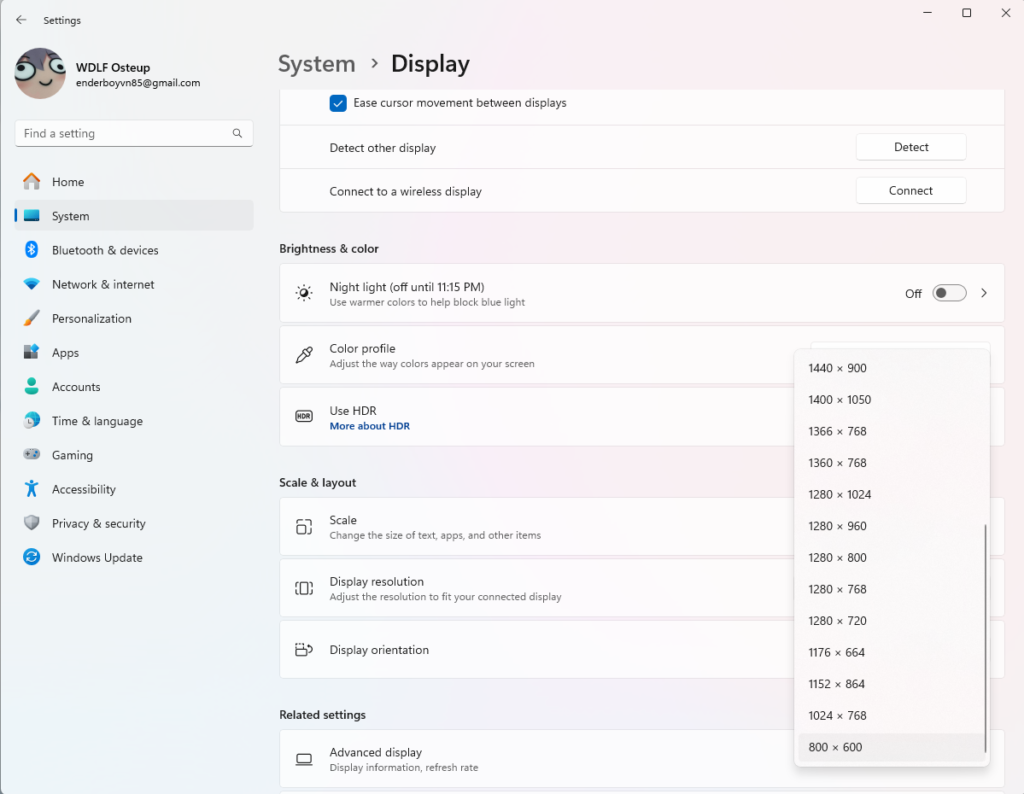
2. Chỉnh độ phân giải của windows về 800×600 (Nếu không có thì có thể chọn độ phân giải 1024×768 hoặc thấp hơn mà bạn có nhé)
Lưu ý: Bạn có thể chỉnh sao cho phù hợp với tỉ lệ màn hình bạn đang có để bỏ 2 bên đen trái phải
3. Chạy thẳng file .exe của game không qua Launcher (Đường dẫn: Wuthering Waves\Wuthering Waves Game\Wuthering Waves.exe)

4. Login tài khoản, sau khi login vào thành công, bạn có thể chỉnh về lại độ phân giải gốc của windows
5. Vào game được rồi, phần này đã ok rùi nhé
Fix Lag Thêm (Nâng Cao)
Bổ Sung Thêm Fix Lag: nếu b muốn xài thêm Lossless Scale giảm lag nữa thì có thể làm thêm bước dưới nhé
Sử dụng công cụ lossless scale ( an toàn nhé vì chỉ giảm dpg bên ngoài th )
Tải tại đây: Lossless Scale
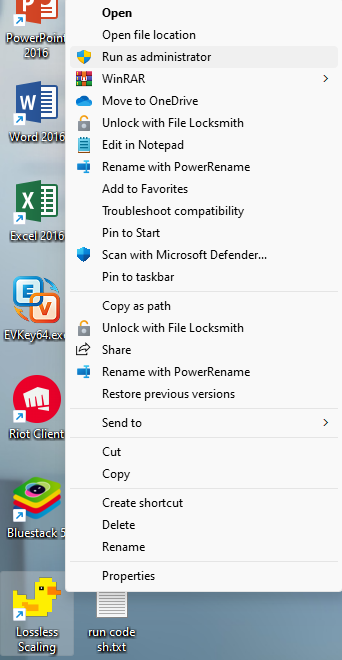
6. Tải Lossless Scale và giải nén ra, chạy file cài đặt, sau khi cài xong, mở Lossless Scaling với dạng ‘run as admin’ (Link tải bên trên)
7. Chỉnh các config của app như ảnh
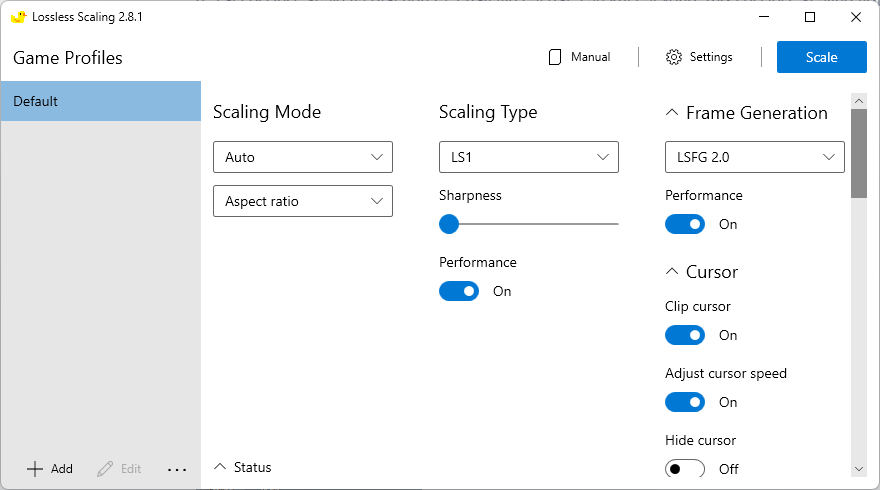
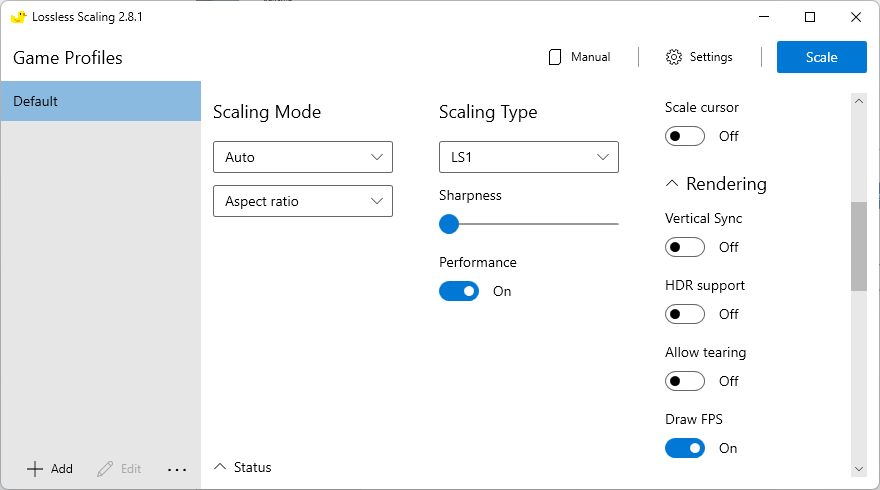
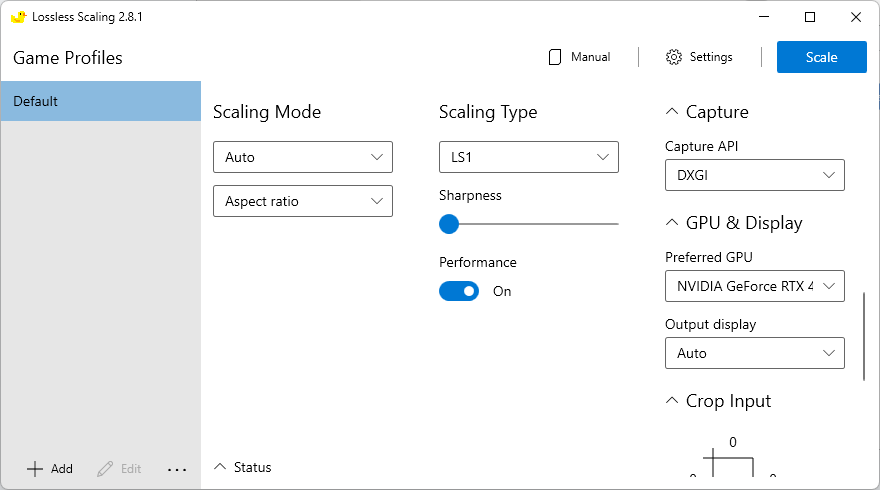
Lưu ý: Preferred GPU thì bạn ưu tiên chỉnh là card rời nhé (ADM radeon hoặc Nvidia) nếu không có hoặc không biết để là gì thì bạn nên để là auto (tự động-mặc định)
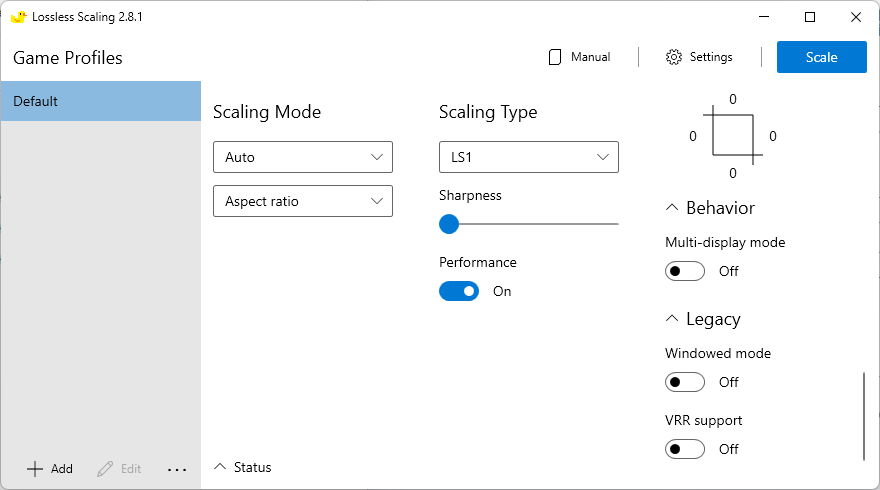
8. Sau khi chỉnh xong, bấm nút Scale, trong 5s kế tiếp bạn phải di chuyển chuột và ấn vào cửa sổ trong game sẽ tự động full screen cho bạn nhé.
Mẹo: Alt+Tab ra ngoài bấm unscale là về lại mặc định lúc chưa dùng Lossless Scaling
Một Lưu ý nữa: Mỗi lần chơi game thì muốn mượt phải làm lại y chang bên trên nha, làm nhiều thì quen với nhanh thôi =))))) máy yếu chịu khó tí thì FPS lên ối dồi ôiii
Fix Lag Xoá Cỏ, Texture Thêm
Tác dụng:
- Giảm distance cỏ
- Giảm texture đồ họa
Nhược điẻm:
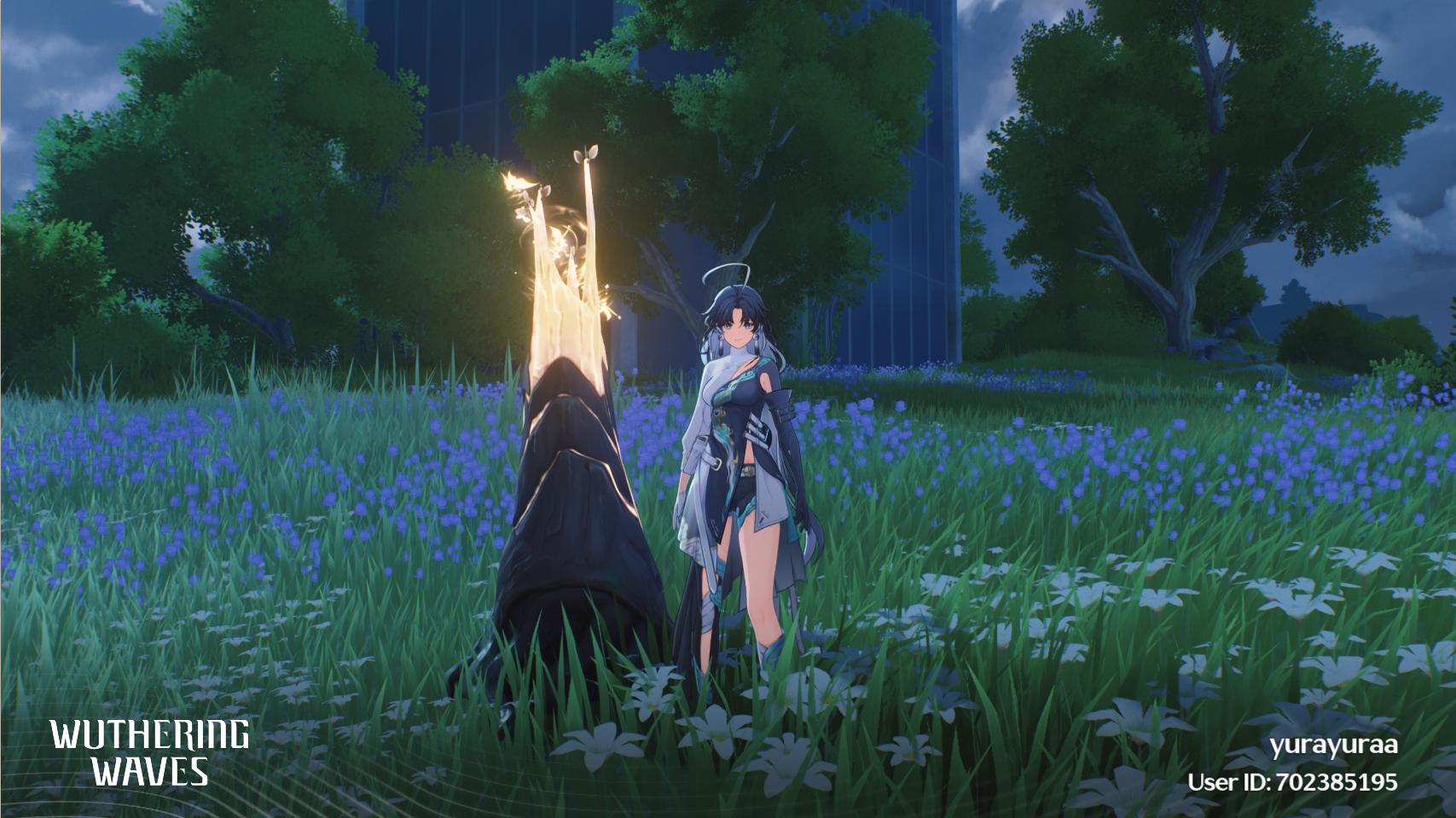
- Đồ hoạ bruh hơn =))))) như ảnh bên dưới
Có thể nhìn ảnh bên dưới để biết thêm:
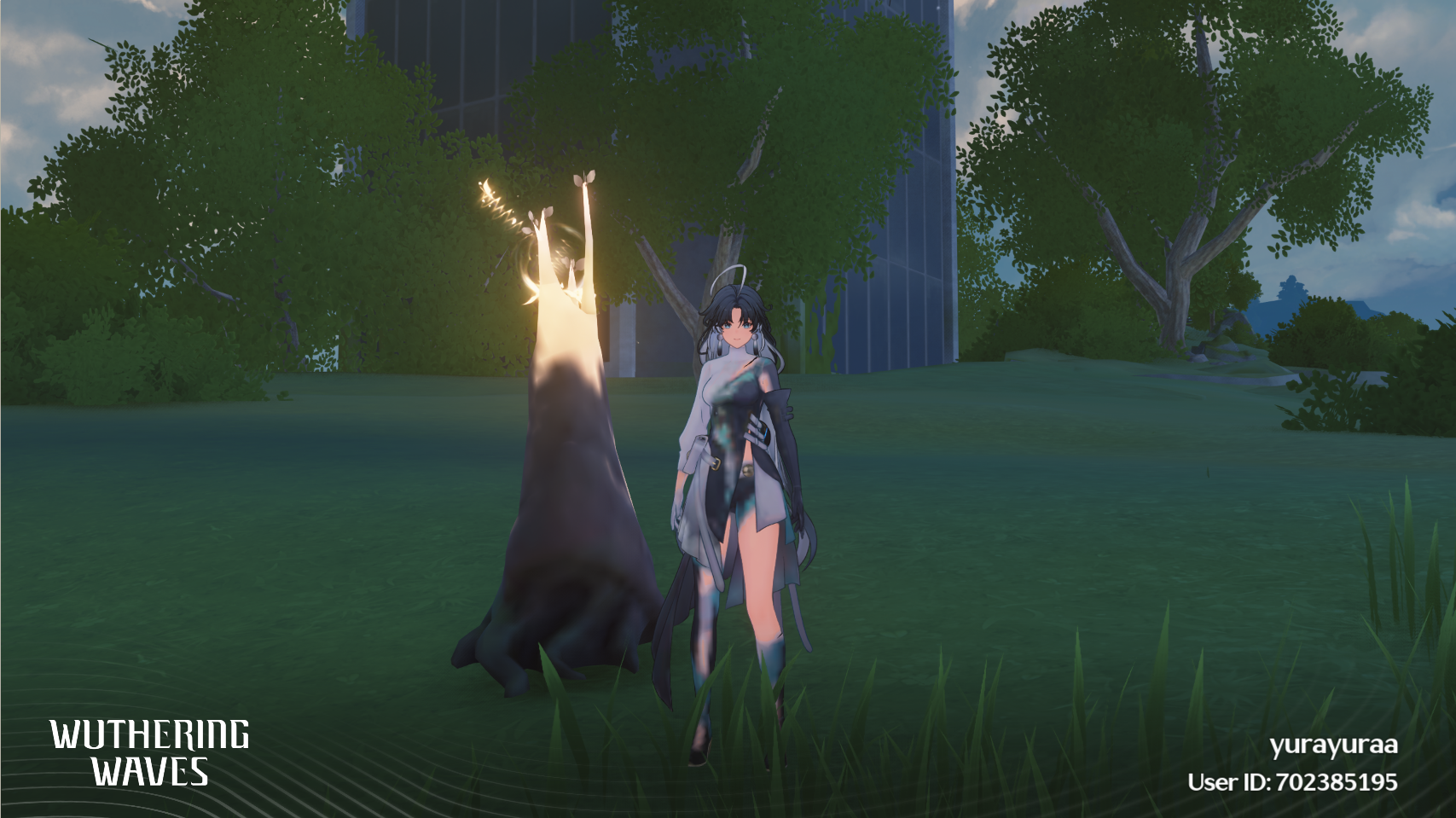
Cách Fix Lag Nâng Cao
1. Vào thư mục [Wuthering Waves\Wuthering Waves Game\Client\Saved\Config\WindowsNoEditor] sau đó thêm đoạn code này ở dưới cùng của file [Engine.ini]
Copied!+Suppress=Scriptwarning
+Suppress=Error
+Suppress=Scriptlog
+Suppress=Warning
+Suppress=Report
+Suppress=Cook
[Core.Log]
LogPluginManager=all off
LogOnlineIdentity=all off
LogOnlineSession=all off
LogMemory=all off
LogPakFile=all off
LogTemp=all off
LogLinker=all off
LogOnline=all off
LogOnlineGame=all off
LogAnalytics=all off
LogConfig=all off
LogInteractiveProcess=all off
LogInput=all off
LogOnlineEntitlement=all off
LogOnlineEvents=all off
LogOnlineFriend=all off
LogOnlinePresence=all off
LogOnlineTitleFile=all off
LogOnlineUser=all off
Global=off
[SystemSettings]
r.Mobile.PixelProjectedReflectionQuality=1
r.MaxQualityMode=0
r.FullScreenMode=0
r.SSGI.HalfRes=1
r.Streaming.Boost=0
r.TextureStreaming=1
r.Streaming.PoolSize=1
r.RenderTargetPoolMin=1
r.OneFrameThreadLag=1
r.PostProcessAAQuality=1
r.AmbientOcclusionLevels=0
r.DepthOfFieldQuality=0
r.LensFlareQuality=0
r.SceneColorFringeQuality=0
r.EyeAdaptationQuality=0
r.BloomQuality=0
r.Tonemapper.GrainQuantization=0
r.HighQualityLightMaps=0
r.MotionBlurQuality=0
r.Tonemapper.Quality=0
r.ParticleLightQuality=0
r.RefractionQuality=0
r.SSR.Quality=0
r.DetailMode=0
r.MaterialQualityLevel=0
r.SSS.Quality=0
r.ShadowQuality=0
r.Shadow.DistanceScale=0
r.SkeletalMeshLODBias=0
r.ViewDistanceScale=0
r.LightFunctionQuality=0
r.Shadow.CSM.MaxCascades=0
r.Shadow.MaxResolution=0
r.Shadow.RadiusThreshold=0
r.Shadow.CSM.TransitionScale=0
r.DistanceFieldShadowing=0
r.DistanceFieldAO=0
r.AmbientOcclusionMipLevelFactor=0
r.AmbientOcclusionMaxQuality=0
r.AmbientOcclusionRadiusScale=0
r.AOQuality=0
r.Atmosphere=0
r.Shaders.Optimize=1
r.Shaders.FastMath=1
r.Streaming.AmortizeCPUToGPUCopy=1
r.Streaming.MaxNumTexturesToStreamPerFrame=60
r.Streaming.NumStaticComponentsProcessedPerFrame=60
FX.AllowAsyncTick=1
FX.BatchAsync=1
FX.MaxCPUParticlesPerEmitter=0
FX.MaxGPUParticlesSpawnedPerFrame=0
foliage.OnlyLOD=0
foliage.MinLOD=-1
foliage.MinVertsToSplitNode=0
foliage.OffGroundThreshold=0
foliage.DiscardDataOnLoad=1
grass.DiscardDataOnLoad=1
sand.DiscardDataOnLoad=1
glass.DiscardDataOnLoad=1
concrete.DiscardDataOnLoad=1
water.DiscardDataOnLoad=1
wood.DiscardDataOnLoad=1
metal.DiscardDataOnLoad=1
Muốn về lại ban đầu chỉ cần xoá code bạn đã thêm vô là được nha
Thông tin trước và sau khi fix lag
Hình ảnh
Setting đều là low hết nhé, sau khi fix lag thì gọi là super low graphics =))))))
Trên máy tính


Khi sử dụng thêm Lossless Scaling -> SuperLowGraphics Change Solution
So sánh với fix lag cơ bản và fix lag cơ bản + nâng cao (Lossless Scaling)

Trên điện thoại
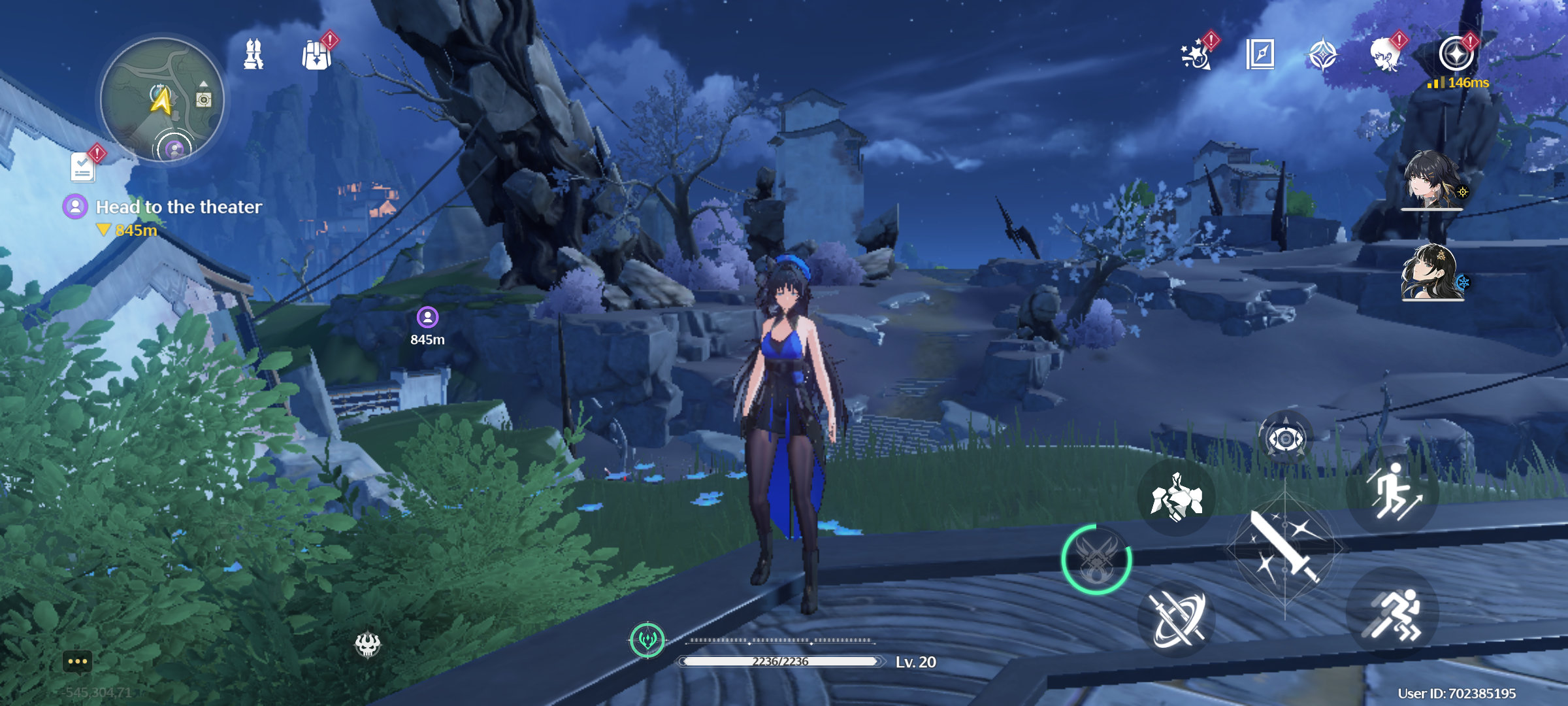
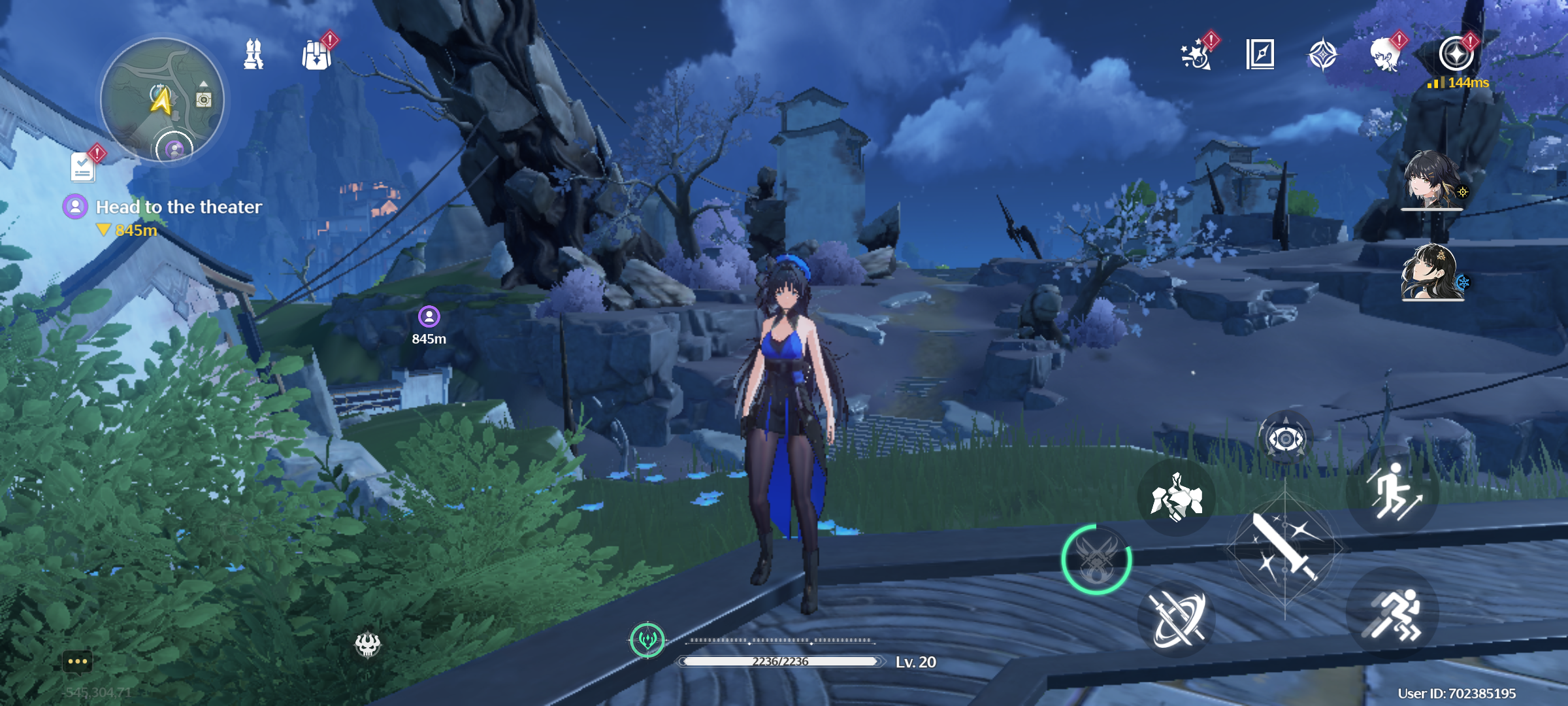
Video
FPS Hiển thị đo ở góc màn hình nha 😀
Tất cả đều là setting low nhé.
Mobile đo FPS kiểu đếm khung hình trên màn hình trực tiếp nên có thể k chuẩn.
Trước khi fix lag:
Điện thoại: ( GT neo 2 – snap870 )
Máy tính ( Acer nitro 5 2021 )
Sau khi fix lag:
Điện thoại: ( GT neo 2 – snap870 )
Máy tính ( Acer nitro 5 2021 )
Kết Luận
Chỉ biết chúc các bạn thành công thôi =))))
Đây là tips&Tricks của ông NGUYỄN VĂN KHÁNH mà tôi xem và chia sẻ lại.
Mong là ai cũng có thể chơi game mượt hơn trong cái khởi đầu của game lag lòi này 🥲 nhưng mà chơi thì hay lắm cơ.
Chúc các bạn thành công nhennn ●(≧▽≦)●


Leave a Reply to Yurayuraa Cancel reply