Notice: Function _load_textdomain_just_in_time was called incorrectly. Translation loading for the launchify domain was triggered too early. This is usually an indicator for some code in the plugin or theme running too early. Translations should be loaded at the init action or later. Please see Debugging in WordPress for more information. (This message was added in version 6.7.0.) in /home/techmoveso/osteup.vietnix.xyz/wp-includes/functions.php on line 6131
Notice: Function _load_textdomain_just_in_time was called incorrectly. Translation loading for the blockify domain was triggered too early. This is usually an indicator for some code in the plugin or theme running too early. Translations should be loaded at the init action or later. Please see Debugging in WordPress for more information. (This message was added in version 6.7.0.) in /home/techmoveso/osteup.vietnix.xyz/wp-includes/functions.php on line 6131
Notice: Undefined index: search-toggle in /home/techmoveso/osteup.vietnix.xyz/wp-includes/class-wp-block-patterns-registry.php on line 182
Notice: Trying to access array offset on value of type null in /home/techmoveso/osteup.vietnix.xyz/wp-includes/class-wp-block-patterns-registry.php on line 182 Windows Memory Cleaner – Phần mềm dọn ram máy tính pro – Osteup
Thông báo
Vượt Link Buổi Tối Có Thể Thất Bại, Nếu Lỗi Hãy Để Sáng Vượt Link Quàng Cáo
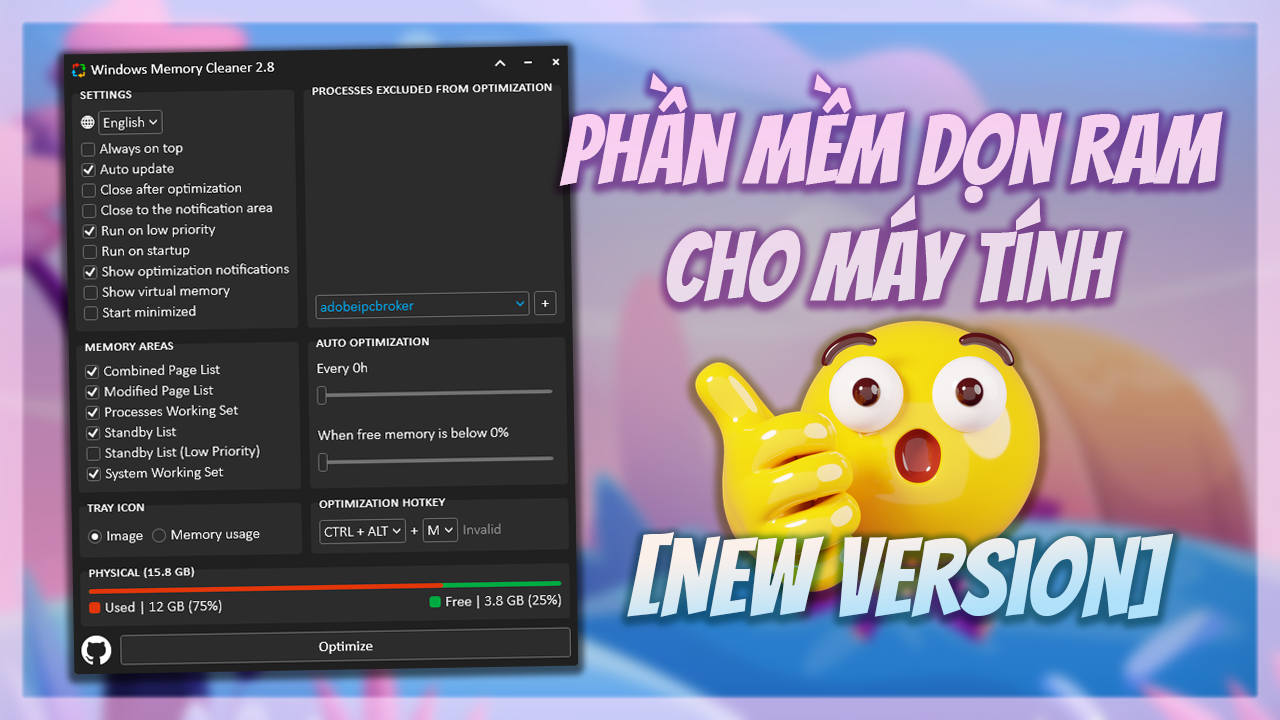
Trình dọn dẹp RAM miễn phí này sử dụng các tính năng Windows gốc để xóa các vùng bộ nhớ. Đôi khi, các chương trình không giải phóng bộ nhớ được phân bổ, làm cho máy tính chạy chậm. Đó là khi bạn sử dụng Windows Memory Cleaner để tối ưu hóa bộ nhớ để bạn có thể tiếp tục làm việc mà không lãng phí thời gian khởi động lại hệ thống của mình.
Ứng dụng có giao diện tối giản và các tính năng thông minh. Nó portable và bạn không cần cài đặt nó, nhưng nó yêu cầu đặc quyền quản trị viên để chạy.
Every X hours: Việc tối ưu hóa sẽ chạy theo thời gian
When free memory is below X percent: Tối ưu hóa sẽ chạy nếu bộ nhớ trống dưới tỷ lệ phần trăm quy định
Chế độ nhỏ gọn
Mũi tên (Lên / Xuống) bên cạnh nút thu nhỏ để thu gọn và mở rộng cửa sổ
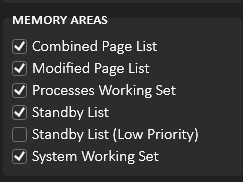
Vùng nhớ
Combined Page List: Xóa các khối khỏi danh sách trang kết hợp một cách hiệu quả chỉ khi tính năng kết hợp trang được bật
Modified Page List: Xóa bộ nhớ khỏi danh sách trang đã sửa đổi, ghi dữ liệu chưa được lưu vào đĩa và di chuyển các trang vào danh sách chờ
Processes Working Set: Xóa bộ nhớ khỏi tất cả các bộ làm việc hệ thống và chế độ người dùng và di chuyển nó sang danh sách trang chờ hoặc sửa đổi
Standby List: Xóa các trang từ tất cả các danh sách chờ sang danh sách miễn phí
Standby List (Low Priority): Xóa các trang từ danh sách chờ ưu tiên thấp nhất sang danh sách miễn phí
System Working Set: Xóa bộ nhớ khỏi bộ làm việc bộ nhớ cache hệ thống
Đa ngôn ngữ
Albanian
Arabic
Bulgarian
Chinese
Dutch
English
French
German
Greek
Indonesian
Irish
Italian
Japanese
KoreanMacedonian
Persian
Polish
Portuguese
Russian
Serbian
Slovenian
Spanish
Turkish
Ukrainian
Có thể loại trừ services không muốn tối ưu dọn ram
Bạn có thể xây dựng một danh sách cho các quy trình bạn không muốn nó tối ưu khi dọn ram.
Phím nóng tối ưu hóa
Đặt phím nóng toàn cục bàn phím để chạy tối ưu hóa. là giá trị mặc định và có thể tùy chỉnh CTRL + ALT + M
Cài đặt chung
Always on top: Ghim cửa sổ lên đầu tất cả các cửa sổ của bạn
Auto update: Luôn cập nhật ứng dụng. Nó kiểm tra các bản cập nhật cứ sau 24 giờ
Close after optimization: Đóng ứng dụng sau khi tối ưu hóa
Close to the notification area: Thu nhỏ ứng dụng vào khay hệ thống khi nhấp vào nút đóng (X)
Run on low priority: Nó giới hạn việc sử dụng tài nguyên ứng dụng bằng cách giảm mức độ ưu tiên của quy trình và đảm bảo nó chạy hiệu quả. Nó có thể làm tăng thời gian tối ưu hóa, nhưng sẽ hữu ích nếu Windows của bạn đóng băng trong thời gian đó
Run on startup: Chạy ứng dụng sau khi hệ thống khởi động. Nó tạo ra một mục nhập trên Windows Task Scheduler và đường dẫn Windows Registry SOFTWARE\WOW6432Node\Microsoft\Windows\CurrentVersion\Run
Show optimization notifications: Gửi tin nhắn đến khu vực thông báo sau khi tối ưu hóa. Nó bao gồm bộ nhớ gần đúng được phát hành
Show virtual memory: Nó cũng giám sát việc sử dụng bộ nhớ ảo
Start minimized: Ứng dụng sẽ bắt đầu thu nhỏ vào khay hệ thống. Nhấp một lần vào biểu tượng để khôi phục
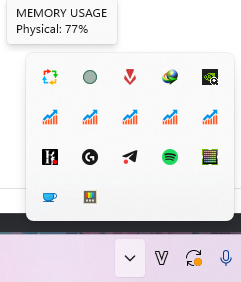
Khay hệ thống (Khu vực thông báo)
Ở phần bên dưới taskbar ấy
Menu của system tray
Thông báo của app
Biểu tượng Khay
Image: Hiển thị biểu tượng ứng dụng
Memory usage: Hiển thị mức sử dụng bộ nhớ vật lý với màu nền dựa trên giá trị
(0% - 79%) ->
(80% - 89%) ->
(90% - 100%) ->
🔳 Đối số lệnh (NO GUI)
Bạn có thể sử dụng các đối số sau để chạy ứng dụng một cách âm thầm.
Cái này ai cần xem lại sự kiện của phần mềm hoạt động như nào làm gì thì xem thôi
Nhấn Win + R để mở hộp thoại lệnh Run
Nhập eventvwr và nhấn Enter để mở Trình xem Sự kiện
❓ Câu hỏi thường gặp (FAQ)
Các yêu cầu của dự án là gì?
Giao diện người dùng tối giản
Mẫu thiết kế Model-View-ViewModel (MVVM)
Không có thư viện thứ ba hoặc phụ thuộc DLL
Di động (Tệp .exe đơn)
Hỗ trợ ngôn ngữ viết từ phải sang trái và văn bản hai chiều
S.O.L.I.D. Nguyên tắc hướng đối tượng
Sử dụng các phương pháp gốc của Windows để quản lý bộ nhớ
Windows Event để lưu nhật ký
Windows Presentation Foundation (WPF) cho giao diện người dùng
Windows Registry để lưu cấu hình người dùng
Ứng dụng lưu cấu hình người dùng ở đâu?
Mỗi cài đặt người dùng được lưu trong đường dẫn đăng ký Windows Computer\HKEY_CURRENT_USER\Software\WinMemoryCleaner
Tại sao ứng dụng bị gắn cờ là Phần mềm độc hại/Vi-rút và bị chặn bởi Bộ bảo vệ Windows, SmartScreen hoặc Antivirus?
Một trong những lý do cho báo động sai này là ứng dụng thêm các mục vào sổ đăng ký và lập lịch tác vụ để chạy ứng dụng khi khởi động. Windows không “thích” các ứng dụng có đặc quyền quản trị viên chạy khi khởi động. Tôi hiểu điều đó, nhưng đây là cách để làm điều đó. Tôi xin lỗi, nhưng ứng dụng không thể làm sạch sâu bộ nhớ mà không có đặc quyền quản trị viên.
Đó là một vấn đề phổ biến vẫn tồn tại mỗi khi phiên bản ứng dụng mới được phát hành. Tôi liên tục gửi tệp thực thi cho Microsoft. Thông thường, phải mất tối đa 72 giờ để Microsoft loại bỏ phát hiện. Sẽ hữu ích nếu nhiều người dùng gửi ứng dụng để phân tích phần mềm độc hại







Leave a Reply