

Download Quick CPU 32bit + 64bit ( v4.6.0.0 )
Link MediaFire // Link GoogleDrive ( Mật Khẩu giải nén nếu có: osteup )
Bạn thắc mắc sử dụng 32bit hay 64bit? Kiểm tra tại đây
Nếu thắc mắc gì thêm hãy bấm vào icon discord bên dưới để hỏi
Bạn đang tìm kiếm một phần mềm mạnh mẽ để tăng tốc hiệu suất máy tính của mình? Hãy để tôi giới thiệu với bạn một công cụ đáng chú ý – Quick CPU. Được thiết kế để tối ưu hóa hiệu suất xử lý CPU, Quick CPU cho phép bạn kiểm soát và điều chỉnh cấu hình CPU của máy tính một cách dễ dàng và linh hoạt. Hãy cùng tìm hiểu về phần mềm Quick CPU và cách nó có thể giúp bạn tăng tốc máy tính! 💡🔍
Quick CPU Là Gì ?
Quick CPU là một công cụ đa năng và tiện ích cho phép người dùng tùy chỉnh các thiết lập CPU để đạt hiệu suất tối ưu. Với giao diện đơn giản và dễ sử dụng, người dùng có thể dễ dàng truy cập và điều chỉnh các thông số liên quan đến CPU một cách linh hoạt.
Nếu bạn muốn tăng tốc máy tính của mình và tối ưu hóa hiệu suất CPU, Quick CPU là một lựa chọn đáng xem xét. Tận dụng các tính năng mạnh mẽ của nó để điều chỉnh và tùy chỉnh CPU theo nhu cầu của bạn. Sẵn sàng trải nghiệm sức mạnh nằm trong tay bạn với Quick CPU! 💪💻🔥
Cách Sử Dụng Quick CPU Cho Người Dùng Cơ Bản !!!
Bật Chế Độ Khởi Động Cùng Window Khi Bật Máy
– Giúp cho quick cpu luôn luôn hoạt động trên máy tính

Bấm vào “Start application on system startup” Nha
Tinh chỉnh để tăng hiệu suất máy tính^-^

Đây là một giao diện của Quick CPU
Là người dùng cơ bản. ta chỉ cần chú ý tới phần nửa trái dưới cùng.
Tại đó ta thấy được có 4 thanh kéo trượt % cho từng chức năng:
Core Parking: Mở khoá các core của cpu khi bị khoá , khi ko hoạt động. càng kéo đến 100% thì càng mở hết core
Frequency scalling: tần số của bộ vi xử lý có thể được tự động điều chỉnh “nhanh chóng” tùy thuộc vào nhu cầu thực tế, nhằm tiết kiệm năng lượng và giảm lượng nhiệt do chip tạo ra. ( Để 100% nhé )
Turbo Boost: đơn giản là tăng tốc độ (ghz) cpu lên cao hơn

Performance: Hiệu suất. Muốn máy mượt thì bạn nên kéo lên 100% và càng cao thì máy bạn sẽ càng chóng nhanh hết pin ( với laptop ) và chóng nhanh nóng
=> Kết luận: Bật tất cả chức năng cơ bản lên 100% cho máy tính được đạt tới công suất mượt nhất.
Cách Khoá xung nhịp CPU
Đơn giản thoi :v
bạn bấm vào Advanced CPU Settings trong giao diện chính:

Sau dó Chuyển qua Speed Shift

Để ý 2 thanh kéo minium… và maxium… nha:
minium allower performance: mức độ ép xung nhịp cpu thấp nhất cho phép
maxium allowed performance: mức độ ép xung nhịp cpu cao nhất cho phép
=> tại đây ko biết chỉnh thì nên để maxium kéo lên 100%, minium để khoảng 40-70%. ai biết dùng thì có thể để tuỳ thích.
Bấm apply Sau đó accept nha:3

Chi tiết Thêm
bạn có thể theo dõi thêm về máy tính nhiệt độ hoặc xung nhịp ngay tại QuickCPU:

Còn rất nhiều các chức năng nâng cao hơn nữa, bạn có thể ngồi nghiên cứu thêm nếu bạn muốn. thông tin bên dưới đến từ nhà xuất bản ra phần mèm.
===============================================
Các Chức Năng Của Quick CPU ( Chi tiết )
CPU CORE PARKING
CPU Core parking là một tính năng đã được giới thiệu trong Windows Server 2008 R2. Công cụ quản lý năng lượng bộ xử lý (PPM) và bộ lập lịch làm việc cùng nhau để tự động điều chỉnh số lượng lõi có sẵn để chạy luồng. Công cụ PPM chọn số lượng lõi tối thiểu cho các luồng sẽ được lên lịch. Các lõi được đỗ thường không có bất kỳ luồng nào được lên lịch và chúng sẽ rơi vào trạng thái năng lượng rất thấp khi chúng không xử lý ngắt, DPC hoặc công việc liên quan nghiêm ngặt khác. Các lõi còn lại chịu trách nhiệm cho phần còn lại của khối lượng công việc. Bãi đậu xe lõi có khả năng tăng hiệu quả năng lượng trong quá trình sử dụng thấp hơn.
Vấn đề với cách đỗ xe lõi của Windows là thiếu linh hoạt vì theo mặc định, bạn được cung cấp rất ít tùy chọn để đặt chỉ số đỗ xe lõi trên máy của mình
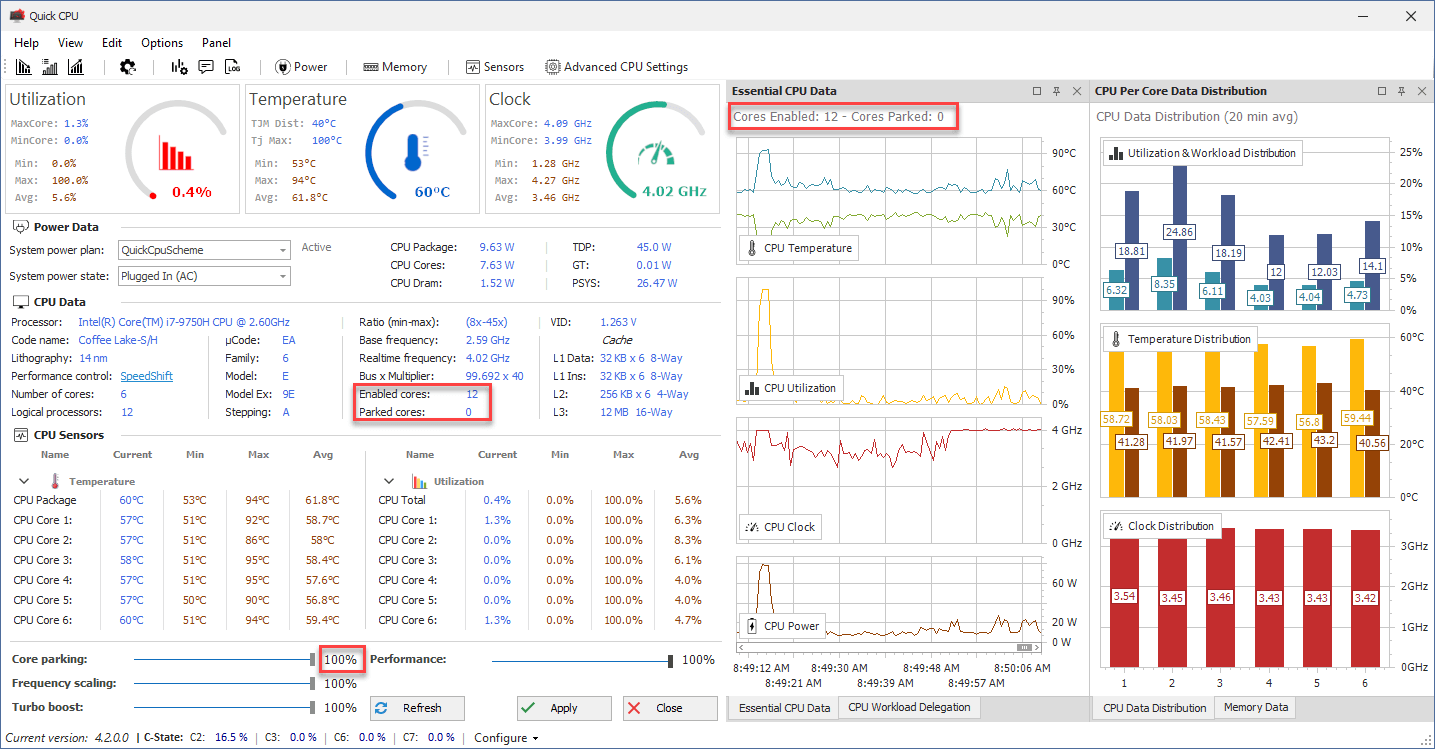
Chức năng của ứng dụng này cho phép bạn kiểm soát số lượng lõi CPU cần bật hoặc tắt (hoặc bạn có thể chỉ cần bật tất cả các lõi mọi lúc, xem giải thích về cách hoạt động bên dưới) dựa trên yêu cầu cá nhân của bạn, bây giờ bằng cách xem biểu đồ CPU, bạn có thể biết lõi cụ thể được bật hay tắt. Thông tin này cũng có sẵn trong tab hiệu suất CPU trong “Lõi đã bật” và “Lõi trỏ hướng”. Đây là thông tin thời gian thực, vì vậy bạn không cần phải nhấn nút “Làm mới” để tìm hiểu trạng thái hiện tại.
Dưới đây là ví dụ về cách bãi đậu xe lõi thực sự hoạt động và ý nghĩa của số chỉ mục:
Giả sử chúng ta có một CPU với tổng cộng 6 lõi (bao gồm cả logic), đây sẽ là 100% sức mạnh CPU của chúng ta, trong đó mỗi lõi sẽ chiếm khoảng ~ 17% (100 / 6 = 16.6 ~ 17). Bây giờ, ví dụ, chúng tôi muốn rằng 4 lõi trong số 6 không bao giờ được đỗ bởi HĐH bất kể tải. Trong trường hợp này, chúng tôi đặt số thành 68% (17 * 4 = 68). Điều này sẽ cho hệ điều hành biết rằng nó chỉ có thể đỗ 2 lõi trong số 6. Ví dụ: nếu chúng tôi đặt số thành 100%, về cơ bản chúng tôi đang nói với HĐH rằng KHÔNG có lõi CPU nào của chúng tôi có thể được đỗ và chúng sẽ hoạt động mọi lúc với hiệu suất đầy đủ (xem hình ảnh bên dưới) và trong trường hợp ngược lại nếu chúng tôi đặt số thành 0% hoặc gần với điều đó, Hệ điều hành sẽ có thể đỗ bất kỳ số lượng lõi nào (đừng quên nhấn nút “Áp dụng” khi bạn đặt số). Tôi hy vọng điều này sẽ giúp giải thích cách thức hoạt động của nó.
CHIA TỶ LỆ TẦN SỐ
Chia tỷ lệ tần số CPU là một tính năng cho phép hệ điều hành tăng hoặc giảm tần số CPU để thử và kết hợp cung với cầu, mang lại hiệu suất CPU khi cần thiết hoặc tiết kiệm năng lượng khi có thể. Tương tự như Core Parking OS đang cố gắng mở rộng tần số CPU động dựa trên tải hệ thống. Chỉ số cho điều khiển này hoạt động tương tự như Core parking. Chi tiết cụ thể về tỷ lệ tần số là ngay cả khi bạn đặt chỉ mục thành 100%, nó sẽ tăng (và giữ) tần số lên đến mức tần số cơ bản của CPU và vẫn sử dụng tỷ lệ động cho bất kỳ hiệu suất bổ sung nào
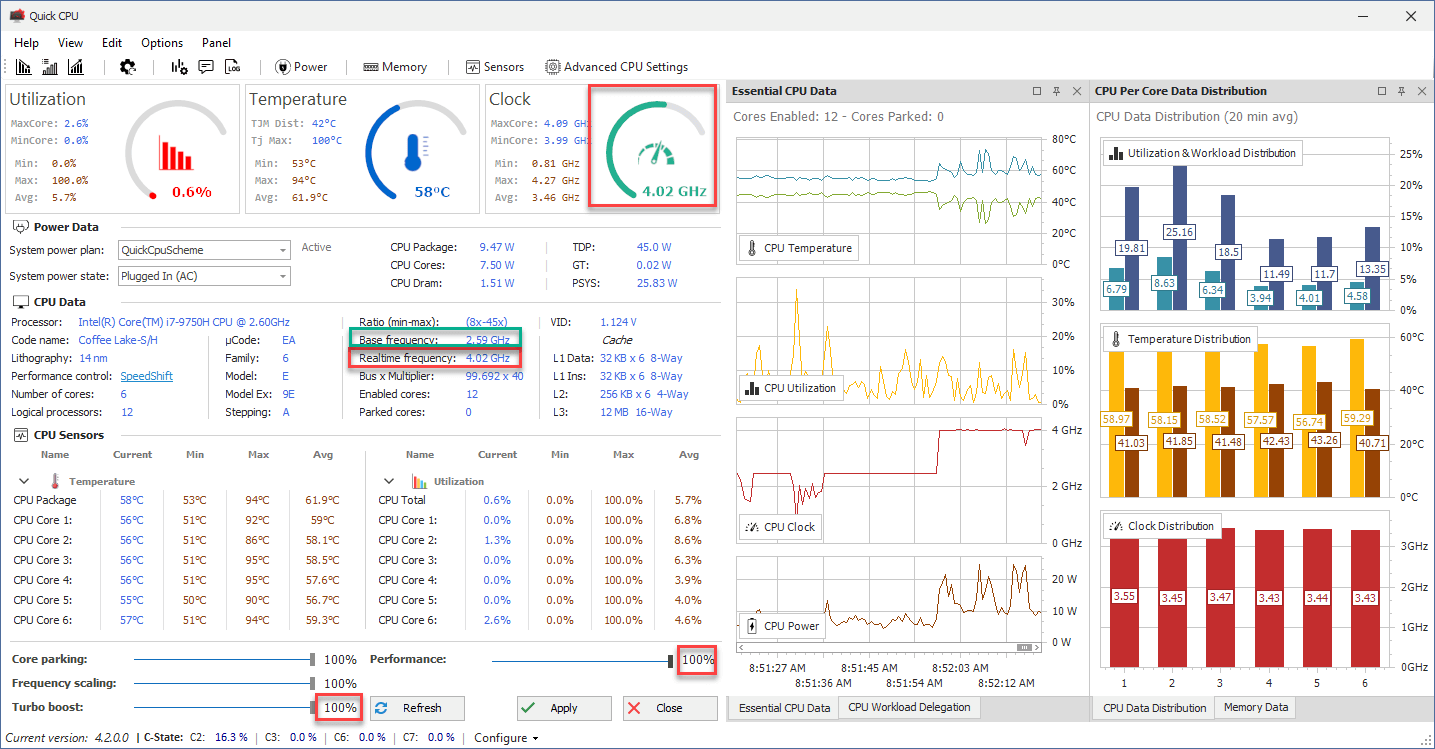
Bạn có thể thấy một ví dụ trong hình ảnh bên dưới, nơi tỷ lệ tần số được đặt thành 100% và HĐH luôn giữ tần số CPU gần với cơ sở của nó (2.6 GHz trong ví dụ cụ thể này) mọi lúc có thể. Tuy nhiên, bạn có thể thấy rằng trong quá trình tải hệ thống nặng, CPU có thể tăng đột biến cao hơn tần số cơ bản nhờ công nghệ ‘Turbo Boost’. Tin tốt là bạn có thể vượt lên trên mức tần số cơ bản và giữ CPU của bạn gần với tần số tối đa có thể nhờ các công nghệ Intel Turbo Boost và AMD Turbo CORE. Và đó là những gì phần tiếp theo nói về.

TĂNG TỐC
Trong quá trình tải hệ thống bình thường, CPU trong hệ thống của bạn hoạt động ở tốc độ xung nhịp tiêu chuẩn (cho biết hiệu suất tổng thể của nó). Trên thực tế, nếu cần một số công việc nặng nhọc (xem xét việc sử dụng năng lượng), Turbo Boost sẽ khởi động tăng tần số xung nhịp CPU trong suốt thời gian thực hiện tác vụ. Bằng cách đặt chỉ số TurboBoost thành giá trị tối đa, CPU sẽ cố gắng cung cấp hiệu suất lớn hơn mức hiệu suất tương ứng với tần số cơ bản của Bộ xử lý mọi lúc.
Công nghệ Intel Turbo Boost và AMD Turbo CORE là những tính năng cho phép bộ xử lý đạt được hiệu suất bổ sung khi nó hữu ích nhất (nghĩa là ở tải hệ thống cao). Về cơ bản, nó làm tăng tần số hoạt động của CPU (cũng như hiệu suất) theo cách năng động (không xác định).
Dưới đây là những gì Intel tuyên bố về công nghệ turbo boost của họ:
Intel® Turbo Boost Technology 2.01 tăng tốc hiệu suất bộ xử lý và đồ họa cho tải cao điểm, tự động cho phép lõi xử lý chạy nhanh hơn tần số hoạt động định mức nếu chúng hoạt động dưới giới hạn thông số kỹ thuật nguồn, dòng điện và nhiệt độ. Việc bộ xử lý có đưa vào Công nghệ Intel® Turbo Boost 2.0 hay không và lượng thời gian bộ xử lý dành ở trạng thái đó phụ thuộc vào khối lượng công việc và môi trường hoạt động.
GỢI Ý HIỆU SUẤT
Chỉ số hiệu suất là một tính năng của hệ điều hành cho phép người dùng cuối chỉ định mức độ bộ xử lý nên ưu tiên tiết kiệm năng lượng hơn hiệu suất tối đa. Tính năng này đã được giới thiệu trong HĐH Windows 10 và sẽ không khả dụng trên các phiên bản trước đó.
C-STATE RESIDENCY (INTEL)
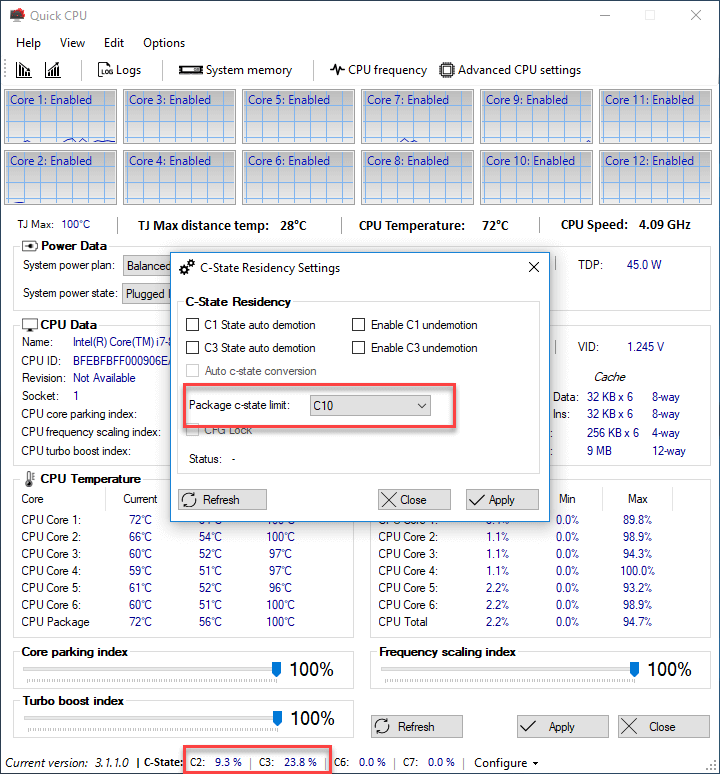
Trạng thái C của bộ xử lý là trạng thái tiết kiệm năng lượng nhàn rỗi và trong tất cả các trạng thái C / s (trừ C0), bộ xử lý không hoạt động, có nghĩa là không có gì đang thực thi. C0 có thể được coi là trạng thái năng lượng nhàn rỗi, có nghĩa là nó là trạng thái không nhàn rỗi khi lõi thực sự thực hiện các lệnh.
TRẠNG THÁI NHÀN RỖI CỐT LÕI – CÁCH THỨC HOẠT ĐỘNG
Mỗi lõi có một số trạng thái nhàn rỗi, C0, C1, C3, v.v. Sau khi tất cả các luồng phần cứng được hỗ trợ bởi lõi đã thực hiện lệnh HALT (lệnh tạm dừng CPU / thiết bị cho đến khi ngắt bên ngoài tiếp theo được kích hoạt), lõi chuyển sang trạng thái không iddle đầu tiên C1. Bây giờ lõi nằm trong C1, thói quen quản lý năng lượng của bộ đồng xử lý (đừng nhầm lẫn với trình quản lý năng lượng hệ điều hành) cần phải tìm hiểu xem có đáng để tắt lõi hơn nữa và thả nó vào trạng thái C tiếp theo hay không. Trong trường hợp đó, các phần khác của lõi bị tắt và nguồn điện bị kiểm soát.
Trên các hình ảnh bên dưới (xem chân trang ứng dụng), bạn có thể quan sát tỷ lệ phần trăm thời gian CPU dành cho trạng thái C cụ thể được CPU hỗ trợ.
| Tiểu bang C | Sự miêu tả |
|---|---|
| C0 | Ít nhất một luồng phần cứng trong lõi đang thực hiện một số tác vụ. Trong trạng thái này, lõi vẫn hoạt động. |
| C1 | Tất cả bốn luồng phần cứng trong lõi đều hoàn thành nhiệm vụ của chúng. Tất cả đều thực hiện hướng dẫn HALT. Tại thời điểm này, lõi được kiểm soát đồng hồ |
| C2 | Cũng có thể được coi là một trạng thái chuyển tiếp. Đồng hồ lõi được kiểm soát, Ngắt không được phục vụ. |
| C3 | Đôi khi được gọi là trạng thái ngủ. Ở trạng thái này, bộ xử lý có thể không giữ bộ nhớ cache mạch lạc, đồng hồ bên trong bị tắt |
| C6 trở lên | Trạng thái tắt nguồn sâu |
QUẢN LÝ KẾ HOẠCH NGUỒN ĐIỆN
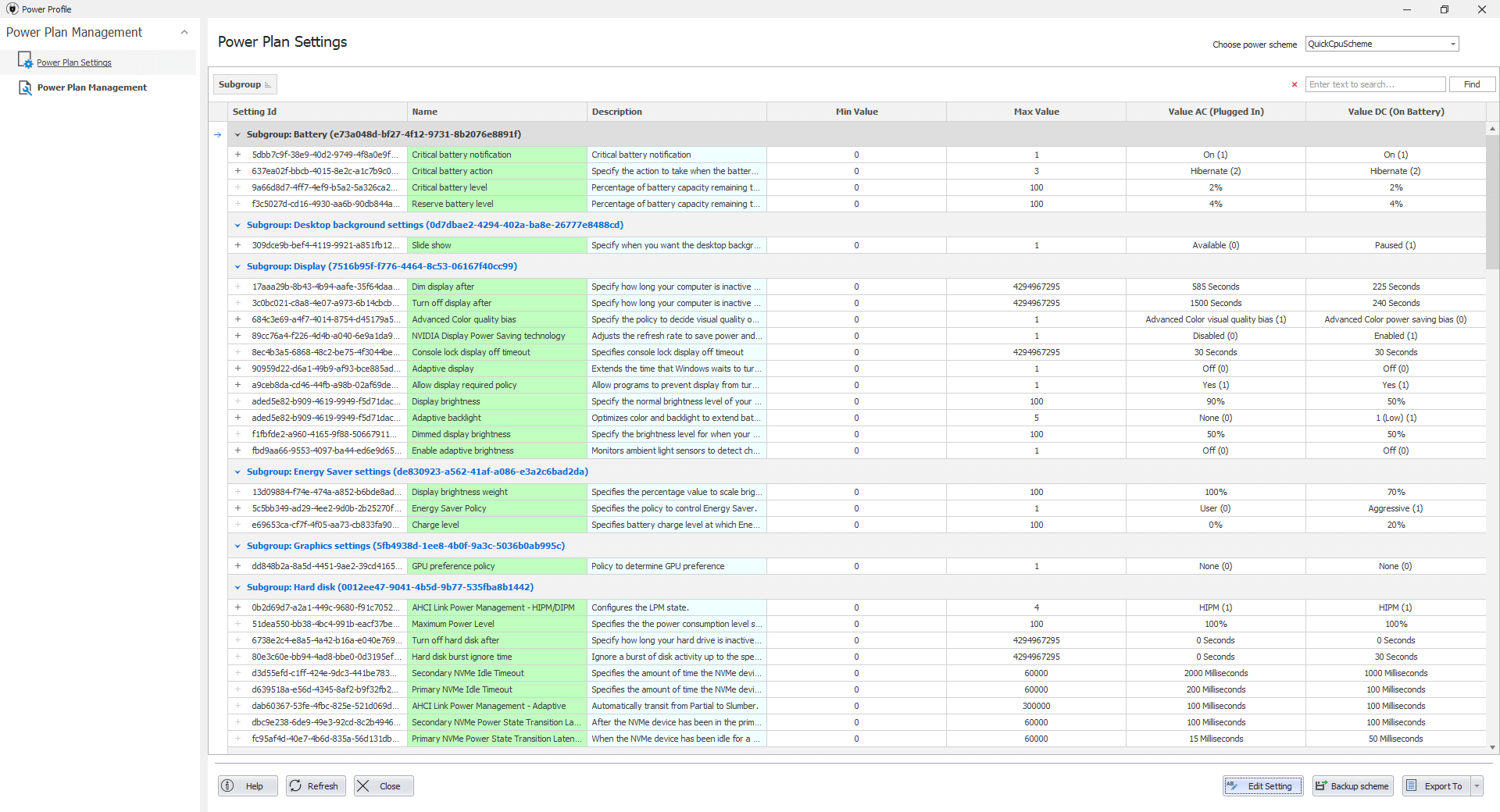
Phần sau đây sẽ cung cấp một bản tóm tắt ngắn gọn về các tính năng và chức năng liên quan đến mẫu đơn đăng ký Quản lý Kế hoạch Nguồn điện.
Quản lý kế hoạch điện bao gồm hai phần chính:
- Thiết đặt kế hoạch nguồn điện
- Quản lý kế hoạch nguồn điện
Thiết đặt Thiết đặt Kế hoạch Nguồn điện: phần này liệt kê tất cả các thiết đặt có thể tìm thấy trong kế hoạch nguồn điện đã chọn và cung cấp các tính năng sau:
- Sửa đổi Thiết đặt Kế hoạch Nguồn điện
- Đặt tìm kiếm
- Xuất dữ liệu
- Tổng hợp dữ liệu
- Và nhiều hơn nữa …
Quản lý kế hoạch nguồn điện Phần này cho phép người dùng cuối xem và quản lý các kế hoạch nguồn điện hệ thống có sẵn trên máy tính và cung cấp các tính năng sau:
- Kích hoạt kế hoạch nguồn điện
- Xóa kế hoạch nguồn điện
- Kế hoạch nhập khẩu nguồn điện
- Kế hoạch năng lượng xuất khẩu
- Đặt lại tất cả các gói
- Và nhiều hơn nữa …
Để biết thêm thông tin về các tính năng Quản lý Kế hoạch Nguồn điện Vui lòng truy cập trang sau: Quản lý Kế hoạch Nguồn điện Windows
CÀI ĐẶT CPU NÂNG CAO (INTEL)
Hãy nhớ rằng tất cả các cài đặt này không phải là cài đặt hệ điều hành và sẽ được lưu trữ trực tiếp trên thanh ghi phần cứng CPU của bạn, điều đó đang được nói, hãy đảm bảo bạn biết mình đang làm gì và thực hiện nó một cách thận trọng.
Để biết thêm thông tin về tất cả các tính năng Vui lòng truy cập Các trang sau:
-
Cài đặt CPU nâng cao
- Cài đặt chung
- Giới hạn công suất Turbo
- Điều chỉnh hiệu suất trên các hệ thống hỗ trợ Speed Shift
- Bộ điều chỉnh điện áp tích hợp đầy đủ (Điều khiển FIVR)
- Cài đặt cấu hình tùy chỉnh
TÍNH NĂNG CHƯƠNG TRÌNH
- Chỉ báo biểu đồ hiệu suất trên mỗi lõi
- Bộ đếm thời gian thực để hiển thị số lõi hoạt động so với lõi đỗ
- Cài đặt CPU Core Parking
- Cài đặt tỷ lệ tần số CPU
- Cài đặt CPU Turbo Boost
- Cảm biến phần cứng và cài đặt có thể điều chỉnh
- Cư trú tiểu bang C
- Tần số xung nhịp lõi
- Sử dụng CPU
- Nhiệt độ CPU
- Công suất và điện áp CPU
- Kiểm soát FIVR
- Sản lượng điện hệ thống
- Thông báo Khay Hệ thống
- Hệ thống tiên tiến Quản lý kế hoạch nguồn điện
- Thay đổi được áp dụng một cách nhanh chóng. KHÔNG CẦN KHỞI ĐỘNG LẠI
BIỂU ĐỒ ỨNG DỤNG
Ứng dụng CPU nhanh có một số điều khiển biểu đồ nằm ở bên trái và bên phải của ứng dụng. Biểu đồ ở phía bên phải của ứng dụng được phân chia giữa các bảng khác nhau tùy thuộc vào chức năng của chúng. LƯU Ý: tất cả các bảng được sử dụng cho biểu đồ ứng dụng đều DOCKABLE và có thể được sắp xếp lại, ẩn, neo, undocked, floated hoặc ẩn tùy thuộc vào sở thích của người dùng.
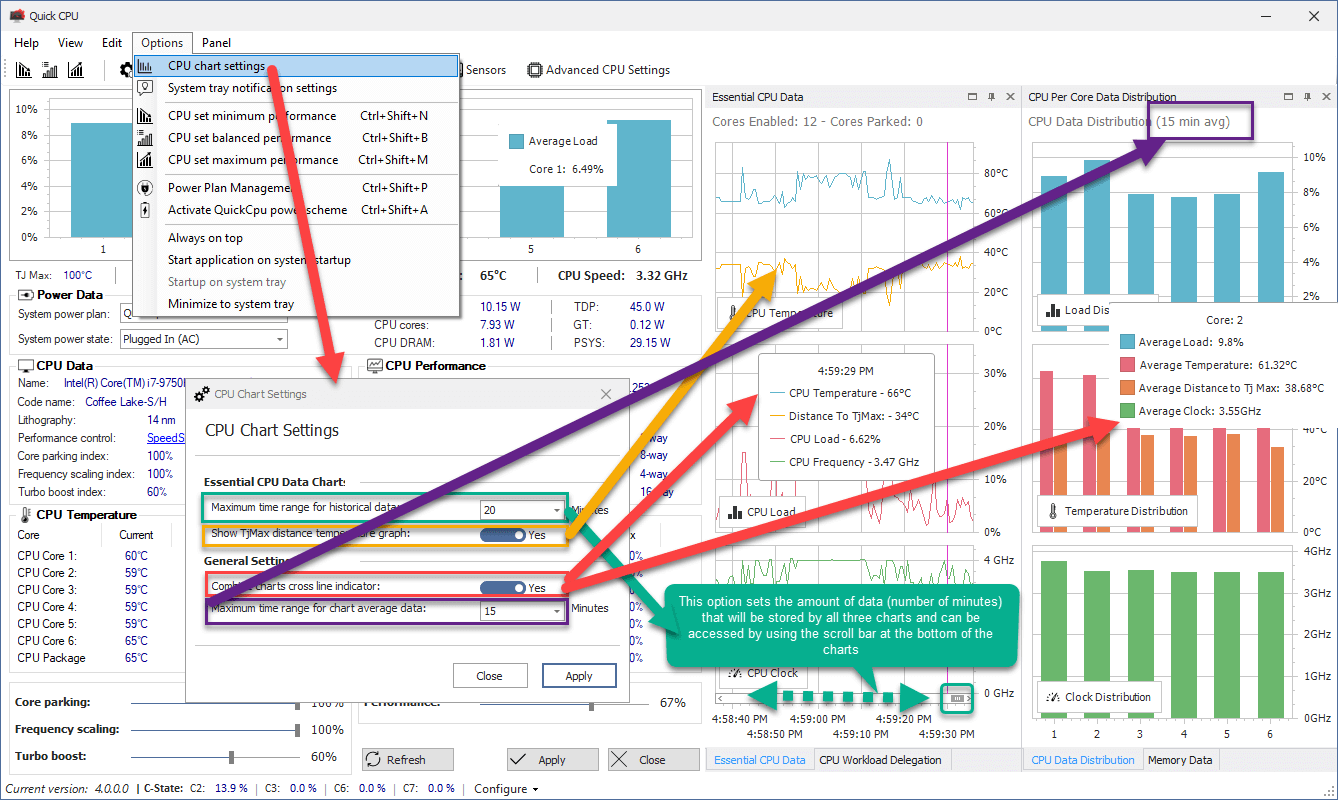
Bảng điều khiển biểu đồ dữ liệu CPU cần thiết
Điều khiển biểu đồ này hiển thị dữ liệu cho bốn chỉ số CPU khác nhau:
- Nhiệt độ CPU
- Nhiệt độ CPU cho khoảng cách đến Tj Max (Có sẵn cho CPU Intel và AMD Ryzen)
- Tải CPU
- Tốc độ xung nhịp CPU
Các biểu đồ được liệt kê ở trên có các tùy chọn sau:
- Lịch sử biểu đồ: Theo mặc định, ứng dụng sẽ lưu trữ 20 phút dữ liệu lịch sử cho mỗi chỉ báo biểu đồ (nhiệt độ, khoảng cách đến Tj Max, tải, đồng hồ). Bạn có thể truy cập dữ liệu này bằng cách cuộn biểu đồ sang trái bằng cách sử dụng thanh cuộn ở cuối điều khiển biểu đồ. Lượng thời gian đại diện cho dữ liệu lịch sử có thể được sửa đổi bằng cách đi tới menu Tùy chọn và chọn tùy chọn Cài đặt biểu đồ CPU. Sử dụng tùy chọn Phạm vi thời gian tối đa cho dữ liệu lịch sử để đặt số phút cụ thể cho thời gian biểu đồ sẽ giữ cho dữ liệu lịch sử có thể truy cập được.
- Thu phóng biểu đồ và phạm vi dữ liệu hiển thị: Theo mặc định, người dùng cuối có thể xem phạm vi dữ liệu thời gian thực một phút cho cả ba chỉ báo. Tuy nhiên, cửa sổ thời gian cho dữ liệu thời gian thực có thể được sửa đổi (đặt thành thấp hơn hoặc cao hơn) bằng cách di chuột qua bất kỳ chỉ báo biểu đồ nào và sử dụng bánh xe chuột hoặc bàn di chuột để phóng to hoặc thu nhỏ dữ liệu hiển thị của biểu đồ. Khi bạn đã chọn khung thời gian cho dữ liệu thời gian thực, bạn cần di chuyển thanh cuộn ở cuối biểu đồ trở lại vị trí rất phù hợp để xem các cập nhật cho dữ liệu trong thời gian thực.
- Biểu đồ chỉ báo đường chéo: Mỗi biểu đồ có chỉ báo đường chéo riêng để xem giá trị dữ liệu biểu đồ trong một thời gian cụ thể. Chỉ báo này có thể được nhìn thấy bằng cách di chuột qua một trong các biểu đồ. Tuy nhiên, nếu bạn muốn xem các giá trị dữ liệu kết hợp cho tất cả các biểu đồ cùng một lúc, bạn có thể làm như sau: đi tới menu Tùy chọn – chọn Cài đặt biểu đồ CPU – đặt Kết hợp biểu đồ chỉ báo đường chéo thành CÓ trong Cài đặt chung.
LƯU Ý: để xem dữ liệu biểu đồ thời gian thực, thanh cuộn biểu đồ phải được di chuyển đến đúng vị trí. Khi thanh cuộn được đặt ở nơi khác (ví dụ như vị trí trung tâm), ứng dụng sẽ cho rằng bạn đang truy cập dữ liệu biểu đồ lịch sử.
Bảng điều khiển biểu đồ phân phối dữ liệu CPU
Bảng điều khiển này có một số biểu đồ khác nhau. Khả năng hiển thị của mỗi biểu đồ sẽ phụ thuộc vào loại CPU.
Biểu đồ có sẵn
- Phân phối tải – cho thấy mức sử dụng đồng đều cho mỗi lõi CPU (tỷ lệ phần trăm được sử dụng trong tổng dung lượng xử lý của lõi).
- Phân phối nhiệt độ – cho thấy nhiệt độ CPU được phân phối đồng đều như thế nào giữa tất cả các lõi.
- Phân phối xung nhịp – cho thấy tần số CPU được phân phối đồng đều như thế nào giữa tất cả các lõi.
- Phân phối điện – cho thấy sức mạnh CPU được phân phối đồng đều như thế nào giữa tất cả các lõi.
Bảng điều khiển biểu đồ ủy quyền khối lượng công việc CPU
Bảng điều khiển này có biểu đồ Ủy quyền khối lượng công việc CPU hiển thị khối lượng công việc trung bình cho mỗi lõi CPU trong cửa sổ khung thời gian có thể định cấu hình là 20 phút theo mặc định (hoặc ít hơn nếu ứng dụng đã chạy dưới 20 phút). Bằng cách sử dụng biểu đồ này, người dùng cuối có thể quan sát cách khối lượng công việc được HĐH ủy quyền giữa các lõi CPU khác nhau. Biểu đồ này khác với biểu đồ Phân phối tải theo cách biểu đồ Phân phối tải hiển thị mức sử dụng lõi trung bình (bao nhiêu phần trăm tổng dung lượng xử lý lõi đã được sử dụng) trong đó biểu đồ Ủy quyền khối lượng công việc CPU hiển thị phần trăm khối lượng công việc được HĐH ủy quyền cho mỗi lõi CPU.
Để biết thêm thông tin về Biểu đồ ứng dụng và Tùy chọn biểu đồ Vui lòng truy cập trang sau: Biểu đồ ứng dụng và Cài đặt biểu đồ
TẤM CÓ THỂ GẮN VÀO
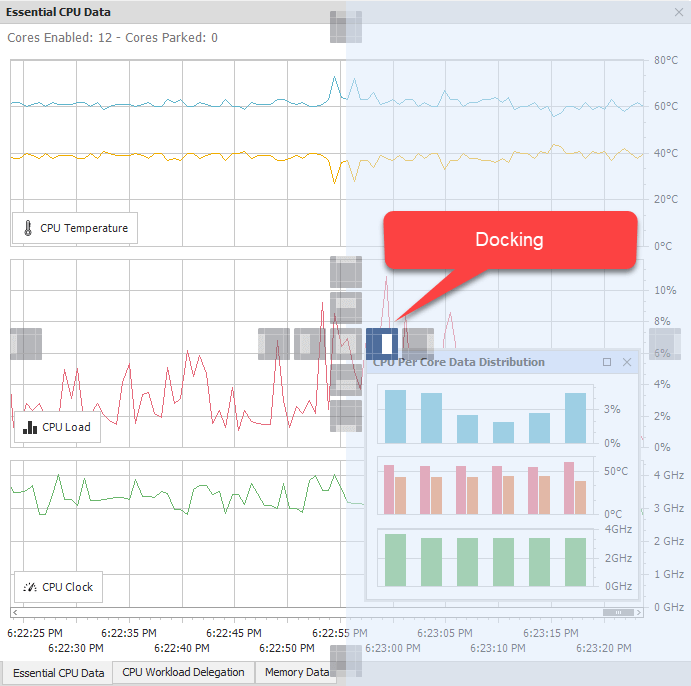
Bắt đầu từ phiên bản 4.0.0.0, một số chức năng ứng dụng sẽ được triển khai bằng cách sử dụng các bảng có thể gắn vào. Tính năng này sẽ tăng thêm tính linh hoạt và tùy chọn xem cho người dùng cuối. Mỗi bảng điều khiển có thể được sắp xếp lại riêng lẻ, ẩn, hiển thị, neo, tự động ẩn hoặc hoàn toàn không được gắn khỏi biểu mẫu mẹ của nó. Bằng cách sử dụng chuột, người dùng cuối có thể kéo mỗi bảng đến một vị trí đã chọn trong khu vực có thể gắn vào, sẽ được ứng dụng đánh dấu. Mỗi bảng điều khiển có một bộ điều khiển ở trên cùng, tương tự như một cửa sổ bình thường, các điều khiển này có thể được sử dụng để đóng, gắn / tháo hoặc tự động ẩn bảng điều khiển. Khi bố cục cho một hoặc nhiều bảng đã được sửa đổi, nó sẽ được lưu trên lối ra ứng dụng và được khôi phục trở lại khi bắt đầu ứng dụng, tùy chọn này có thể được bật hoặc tắt bằng cách kiểm tra mục sau: Menu bảng điều khiển -> Lưu bố cục bảng điều khiển khi thoát ứng dụng. Bố cục bảng điều khiển ban đầu có thể được khôi phục bất cứ lúc nào bằng cách nhấp vào mục menu Đặt lại bố cục bảng trong menu Bảng điều khiển. Người dùng cuối có thể sử dụng mục menu hiển thị Bảng điều khiển trong menu Bảng điều khiển để xem hoặc đặt tùy chọn hiển thị cho từng bảng điều khiển riêng lẻ.
THÔNG BÁO KHAY HỆ THỐNG
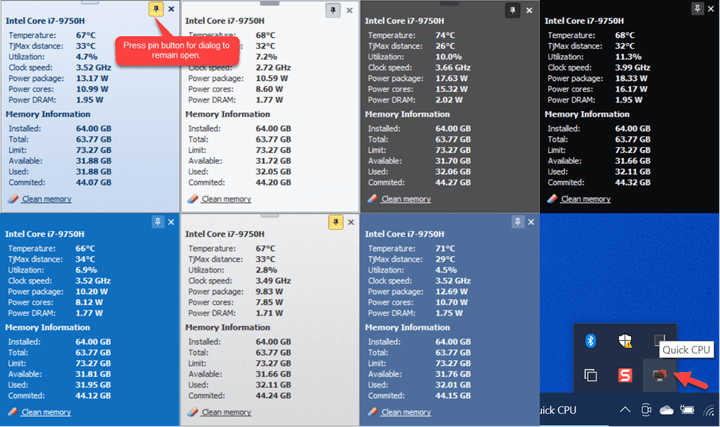
Hộp thoại thông báo khay hệ thống có thể được định cấu hình bằng cách truy cập: Menu Tùy chọn -> Cài đặt thông báo khay hệ thống
Tùy thuộc vào hệ thống, các tùy chọn sau có sẵn:
- Màu thông báo: màu (có) của hộp thoại thông báo
- Tự động ẩn giây: chỉ định số giây sau đó hộp thoại sẽ được tự động ẩn (trừ khi nó được người dùng ghim)
- Hiển thị cảm biến khoảng cách TjMax: thêm khả năng cho các nền tảng được hỗ trợ hiển thị hoặc ẩn khoảng cách đến nhiệt độ TjMax từ vùng thông báo
- Hiển thị cảm biến nguồn: thêm khả năng cho các nền tảng được hỗ trợ hiển thị hoặc ẩn cảm biến nguồn khỏi vùng thông báo
- Hiển thị mức sử dụng bộ nhớ tính bằng %: hiển thị bộ nhớ có sẵn, đã sử dụng và cam kết theo giá trị % tương đối so với giá trị thực tế tính bằng GB
- Hiển thị nút bộ nhớ sạch: thêm khả năng hiển thị / ẩn nút bộ nhớ sạch khỏi hộp thoại khay hệ thống
- Hiển thị thông báo: thêm khả năng Tắt hoàn toàn thông báo khay hệ thống
Leave a Reply