

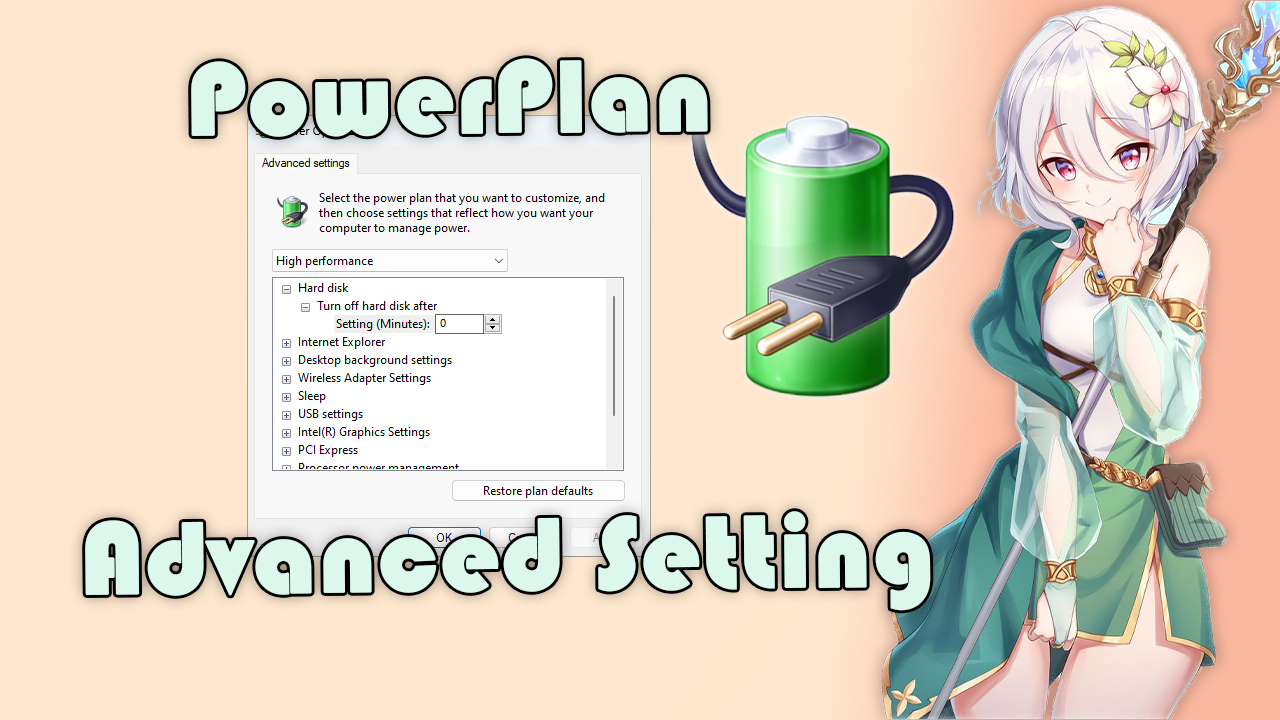
Trong bài viết này, chúng ta sẽ tìm hiểu cách tăng hiệu suất máy tính thông qua việc tinh chỉnh PowerPlan bằng các thao tác thủ công. PowerPlan là một công cụ mạnh mẽ của Windows, cho phép người dùng cấu hình các thiết lập liên quan đến hiệu năng và tiết kiệm điện năng.
Nhưng ở bài viết này ta chỉ nói tới tăng hiệu năng thoi nhé 😇
Các bước tinh chỉnh PowerPlan
Tạo Plan mới
Mở control panel -> Search Power là có ngay.
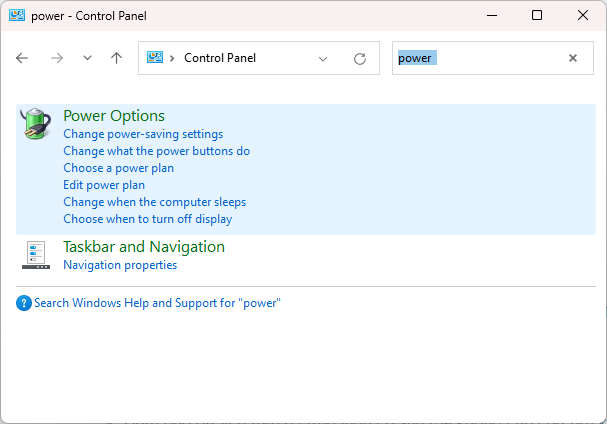
Sau đó bấm “Create a power plan“
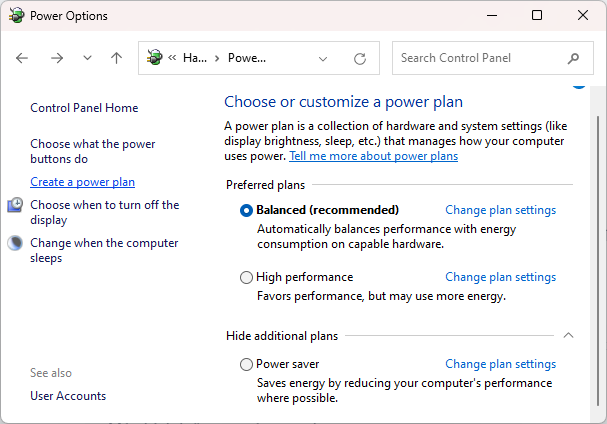
Chọn High Performance -> Đặt tên “Osteup Performance” -> Next
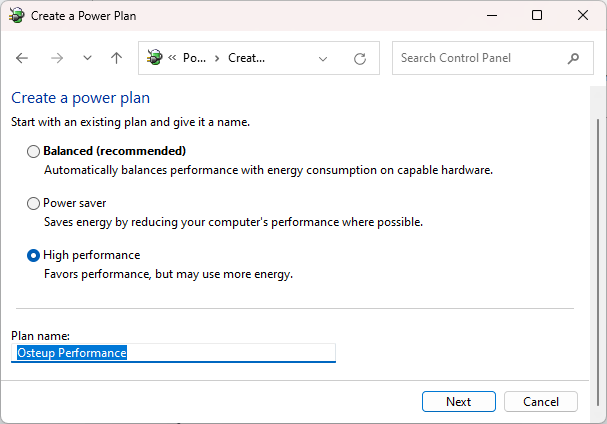
Tuỳ chỉnh theo ý bạn với 2 setting:
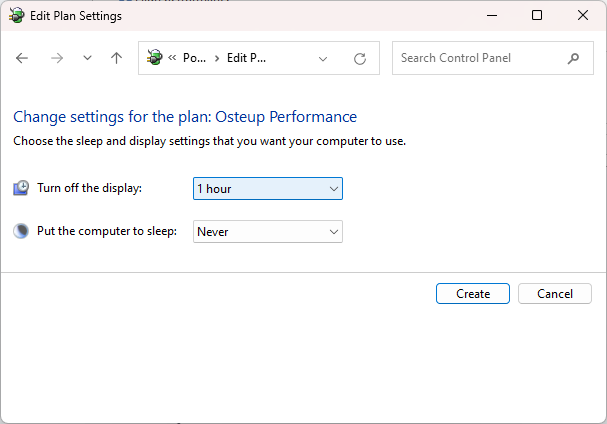
- Turn off the display: Tắt màn hình theo thời gian bạn set
- Put the computer to sleep: Đưa máy vào chế độ ngủ (sleep) sau bao tiếng.
Bấm Create là oke.
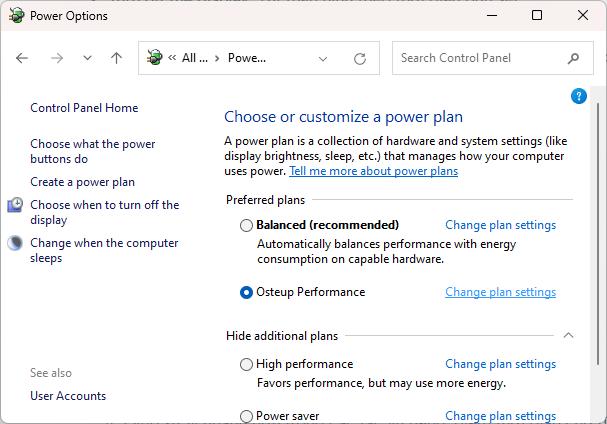
Tinh chỉnh powerplan cho hiệu suất
Change Plan Setting -> Change advanced power settings
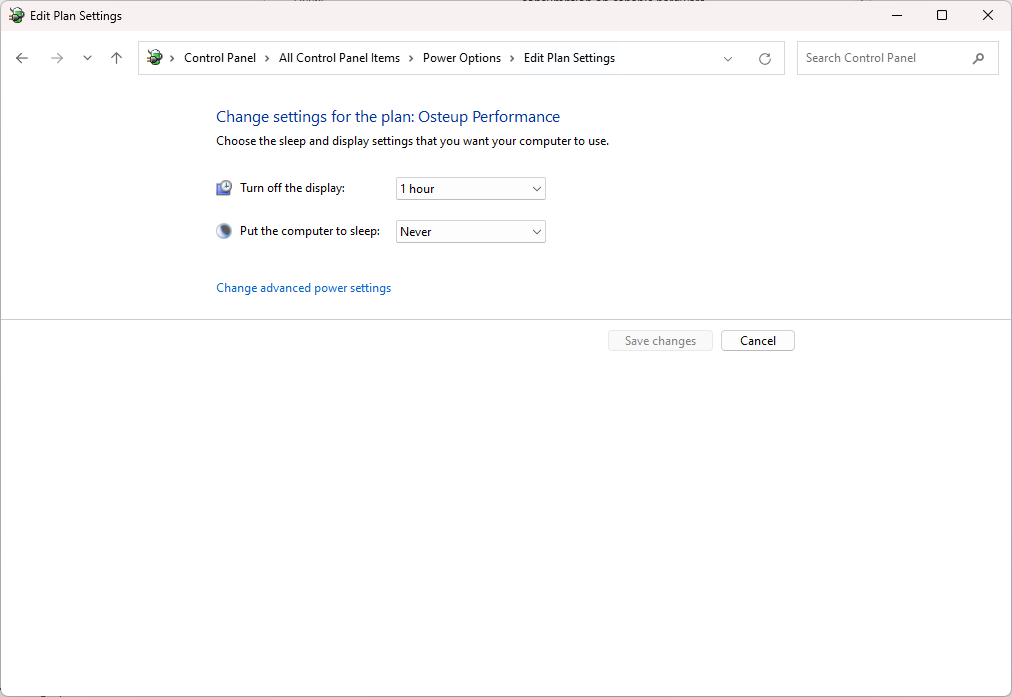
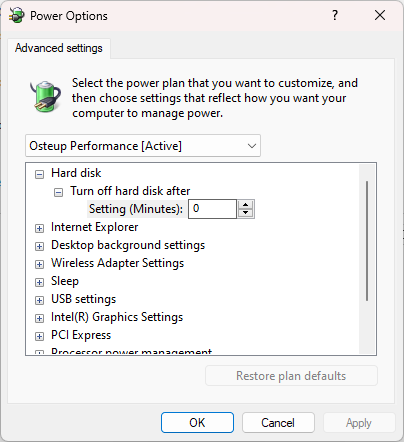
Đây là thông tin để setting:
Đặt chế độ hiệu năng tối đa khi sử dụng pin và khi cắm điện:
- Mở rộng Processor power management.
- Mở rộng Maximum processor state và đặt giá trị On battery và Plugged in là 100%.
- Mở rộng Minimum processor state và đặt giá trị On battery và Plugged in là 100%.
Đặt trạng thái ngủ đông:
- Mở rộng Sleep.
- Mở rộng Hibernate after và đặt giá trị On battery và Plugged in là Never (0 phút).
Tắt ổ cứng:
- Mở rộng Hard disk.
- Mở rộng Turn off hard disk after và đặt giá trị On battery và Plugged in là Never (0 phút).
Đặt chế độ tắt màn hình:
- Trong Advanced power settings, mở rộng Display.
- Mở rộng Turn off display after và đặt giá trị On battery và Plugged in là 60 phút.
Đặt chế độ sleep:
- Mở rộng Sleep.
- Mở rộng Sleep after và đặt giá trị On battery và Plugged in là Never (0 phút).
Đặt hiệu năng tối đa cho card mạng:
- Mở rộng Wireless Adapter Settings.
- Mở rộng Power Saving Mode và đặt giá trị On battery và Plugged in là Maximum Performance.
Tắt chế độ USB selective suspend:
- Mở rộng USB settings.
- Mở rộng USB selective suspend setting và đặt giá trị On battery và Plugged in là Disabled.
Ưu điểm và nhược điểm của tinh chỉnh PowerPlan
Ưu điểm:
-
Tối đa hóa hiệu năng CPU:
- Giúp xử lý nhanh hơn trong các tác vụ nặng, giảm thời gian chờ đợi khi chạy các ứng dụng đòi hỏi nhiều tài nguyên.
-
Ổ cứng luôn sẵn sàng truy cập:
- Đảm bảo dữ liệu trên ổ cứng luôn có sẵn mà không cần chờ đợi khởi động lại từ trạng thái ngủ đông.
-
Màn hình luôn sẵn sàng sử dụng:
- Không cần chờ đợi khi mở lại, đảm bảo không mất kết nối mạng hay dữ liệu khi máy tính vào chế độ sleep.
-
Kết nối mạng ổn định:
- Đảm bảo kết nối mạng không bị gián đoạn, tăng cường trải nghiệm trực tuyến.
-
Thiết bị USB luôn sẵn sàng:
- Các thiết bị USB luôn sẵn sàng sử dụng mà không bị gián đoạn.
Nhược điểm:
-
Tiêu thụ năng lượng cao:
- Giảm thời gian sử dụng pin do các thiết lập hiệu năng cao tiêu thụ nhiều năng lượng hơn.
-
Nóng máy:
- CPU hoạt động ở mức tối đa có thể gây nóng máy, ảnh hưởng đến tuổi thọ phần cứng.
-
Phần cứng ổ nóng:
- Ổ cứng hoạt động liên tục có thể dẫn đến nhiệt độ nóng nhanh hơn.
-
Giảm tuổi thọ màn hình:
- Màn hình hoạt động liên tục có thể giảm tuổi thọ màn hình.
-
Tiêu thụ năng lượng cho kết nối mạng:
- Tiêu thụ nhiều năng lượng hơn khi sử dụng mạng không dây.
-
Tiêu thụ năng lượng cho thiết bị USB:
- Các thiết bị USB tiêu thụ năng lượng liên tục, giảm thời gian sử dụng pin.
Xoá PowerPlan Đã tạo/Tuỳ chỉnh
Bạn có thể tận dụng 1 số code này để xoá được nhé.
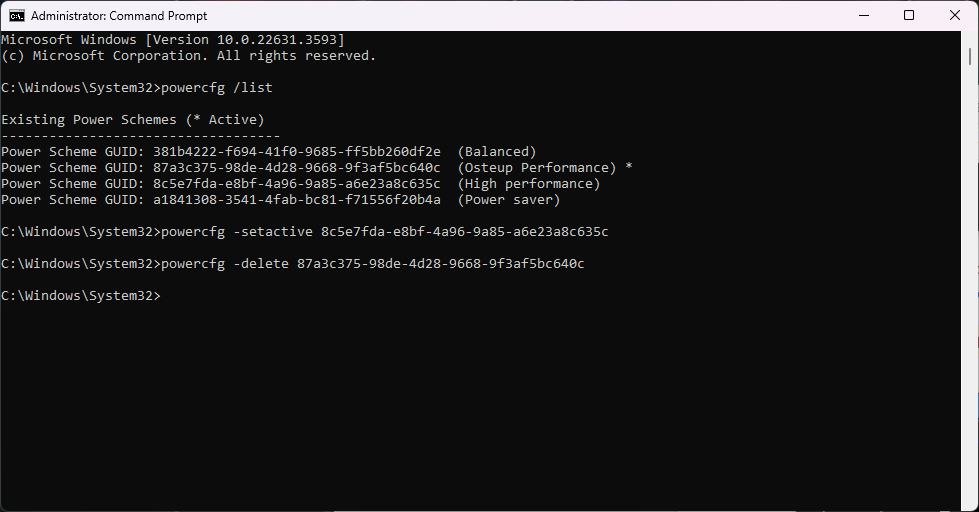
Hiển thị danh sách cách powerplan:
Copied!powercfg /list
Chọn và kích hoạt powerplan:
Lưu ý: Chọn khác cái xoá powerplan thì mới xoá được, ví dụ xoá plan1 thì chọn 2,3,4…
Copied!powercfg -setactive {mã-powerplan}
Xoá powerplan
Copied!powercfg -delete {mã-powerplan}
Và kết quả sẽ như ảnh bên trên kia, không báo lỗi gì là thành công.
Này cho ai muốn xoá thôi :v
Kết luận
Việc tinh chỉnh PowerPlan thủ công giúp tối ưu hóa hiệu suất máy tính của bạn, đặc biệt là trong các tác vụ đòi hỏi hiệu năng cao. Tuy nhiên, cần cân nhắc giữa hiệu năng và thời gian sử dụng pin để có thể điều chỉnh phù hợp với nhu cầu sử dụng. Hy vọng bài viết này sẽ giúp bạn tăng hiệu suất máy tính một cách hiệu quả.
Chúc bạn thành công !
Leave a Reply