

Hôm nay mình sẽ giới thiệu cho mọi người phiên bản RimikoOS 10. Bản iso này được thực hiện bởi Rimiko Development Community x Mooniebluring và đây là phiên bản Windows đầu tiên của chúng tôi và đã qua thử nghiệm. (Từ các phiên bản đã thử nghiệm trước đó )
Giới Thiệu
Windows Lite ?
Windows 10 Lite sử dụng ít bộ nhớ và CPU hơn so với phiên bản chính thức, do đó giúp tăng hiệu suất và giảm tình trạng lag khi sử dụng.
Về cơ bản, RimikoOS 10 là một custom Windows được dành ra dành cho người dùng sử dụng một cách hoàn toàn miễn phí và cũng là một trong những dự án mà Rimiko Development Community đã làm ra.

Những thứ cần chuẩn bị khi cài RimikoOS ?
[1] Bộ driver offline nếu bạn chưa có, điều này sẽ đề phòng giúp cho bạn tránh mất wifi khi mới cài win hoặc các driver âm thanh… : Tại đây
[2] Cách Cài Win không cần USB / DVD ( Cho ai thường không có USB )
[3] Link Tải RimikoOS 10 Potato X (Updated ver 1) (3, 7 GB): GoogleDrive ( Mật khẩu giải nén nếu có: rimiko ) [OUTDATED]
[4] Link Tải RimikoOS 10 Potato X (Updated ver 2) (3, 7 GB): GoogleDrive ( Mật khẩu giải nén nếu có: rimiko ) [OUTDATED]
[5] Link Tải RimikoOS 10 (Updated ver 3) (4, 7 GB): GoogleDrive ( Mật khẩu giải nén nếu có: rimiko ) [NORMAL]
[6} Link Tải RimikoOS (Updated ver 3.1) (4,7GB): GoogleDrive ( Mật khẩu giải nén nếu có: rimiko ) [LASTEST]
Cách cài Windows thì bạn có thể sử dụng rufus hoặc wintohdd là ok nhé, cái này đơn giản nên mình không hướng dẫn nữa.
Thông tin về bản win lite này ?
Copied!OS build : 19044.4651 Edition : IoT Enterprise LTSC Version : 21H2 Arch : x64 Lang : en-US
ƯU ĐIỂM:
-Rimiko Potato X là cái tên đầu tiên của dự án chúng tôi làm (Ko phải là Potato 10 của ghost spectre)
-No Telemetry
-No Data Collection
-Tối ưu Services
-Đã cho dừng update đén năm 2200
-Tự do tối ưu tuỳ thích
-Gỡ bỏ Windows Defender
-Gỡ bỏ Edge
-Support UWP Games & Apps
-Remove Windows Search (Replace with startisback)
-Support Windows Subsystem for linux & coding software
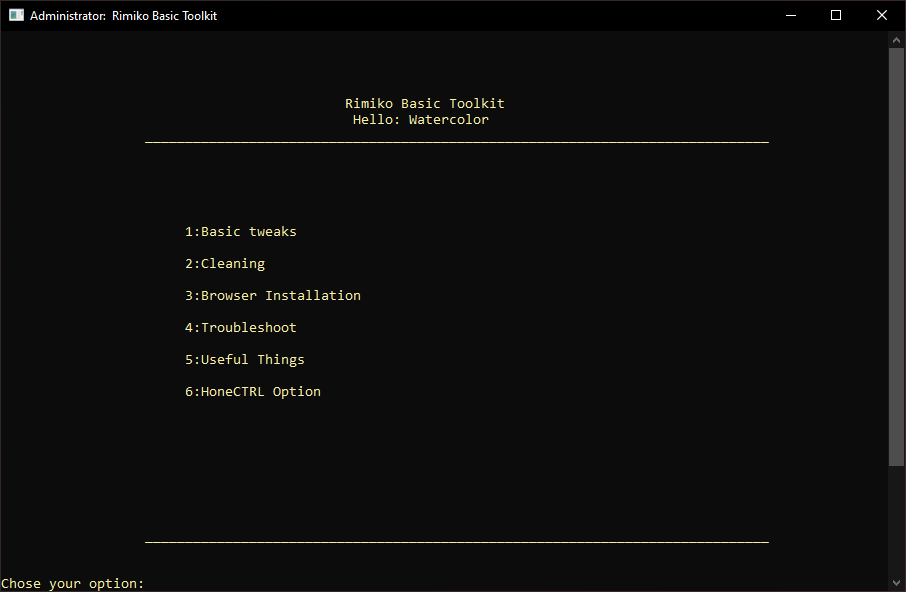
-Include Rimiko Toolkit.
UPDATE:
-Security Patch
-Nền setup mới
HƯỚNG DẪN CÀI TRÌNH DUYỆT (NẾU CẦN THIẾT):
- Mở Rimiko Toolkit
- Chọn “Browser Installation”
- Chọn Widget hay Installation là lựa chọn của bạn
- Chọn trình duyệt và cài đặt
Người Mod lại bản Windows này ?
Nều muốn biết thêm hãy vào Website Rimiko Software hoặc Discord Rimiko Community
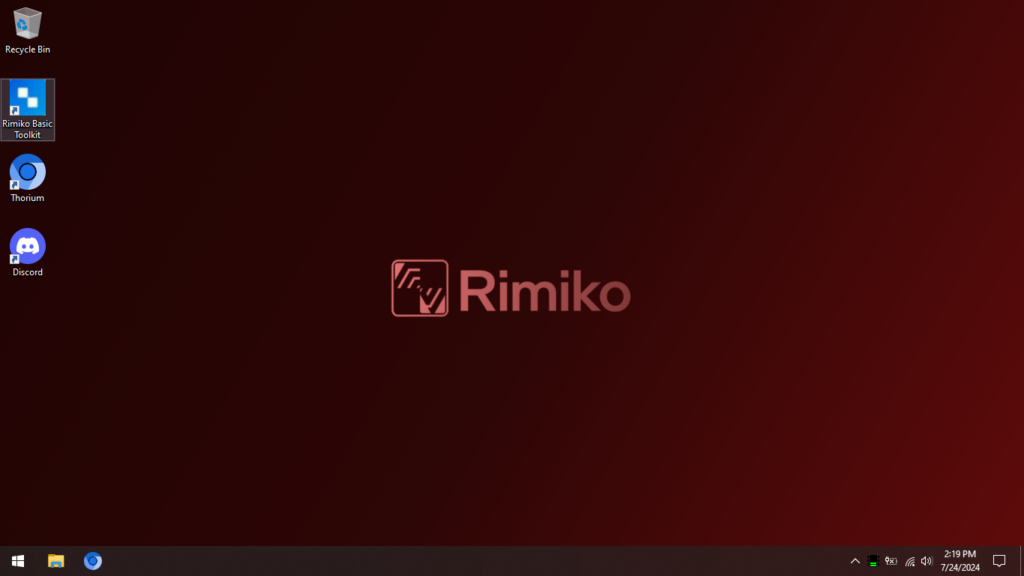
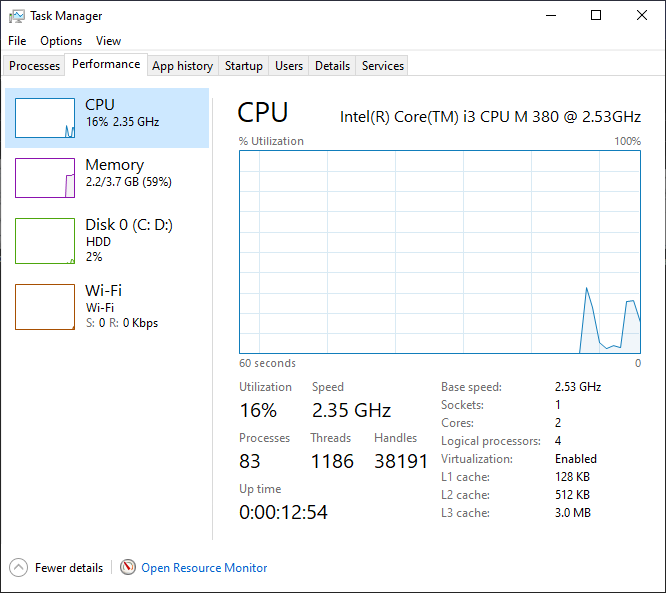
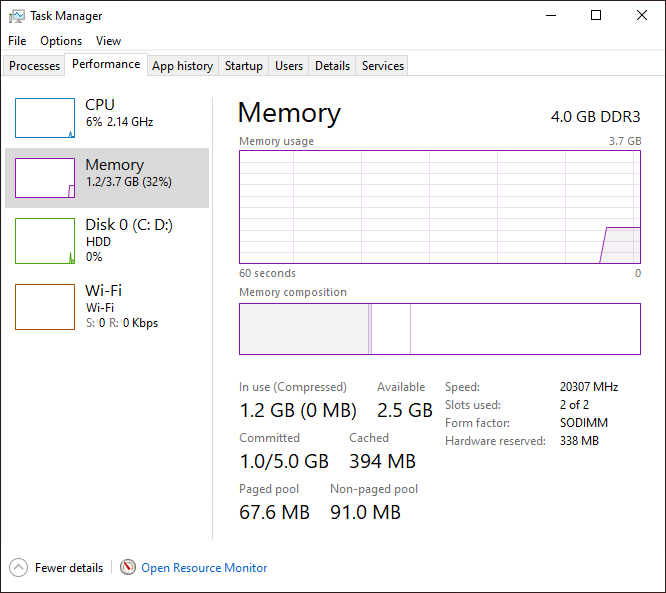
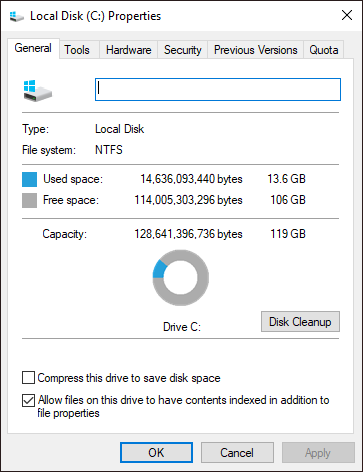
Một số bức ảnh khi sử dụng RimikoOS 10
( Đã cài driver và phần mềm nên nó sẽ khác nhau )


Leave a Reply