

Link Tải Microsoft Store:
Link GoogleDrive ( mật khẩu giải nén nếu có : osteup )
Windows 10 LTSC là gì?
Windows 10 LTSC (Long-Term Servicing Channel) là phiên bản Windows 10 mang lại tính ổn định, bảo mật vàlược bỏ những tính năng không cần thiết. Máy tính của bạn sẽ nhận được bản cập nhật bảo mật hàng tháng.
Vì là phiên bản hướng tới doanh nghiệp nhiều hơn, Microsoft Store và Microsoft Edge cũng đã được loại bỏ trên LTSC. Trong khi Microsoft Edge giờ đây dễ cài đặt như Google Chrome thì Store bạn cần thực hiện một vài thao tác dưới đây mới có thể cài lại được.
Hướng dẫn cài Microsoft Store cho Windows 10 LTSC
Bước 1: Bạn tải về công cụ cài Microsoft Store về .
Sau khi tải về, bạn giải nén tệp tin với mật khẩu là osteup.
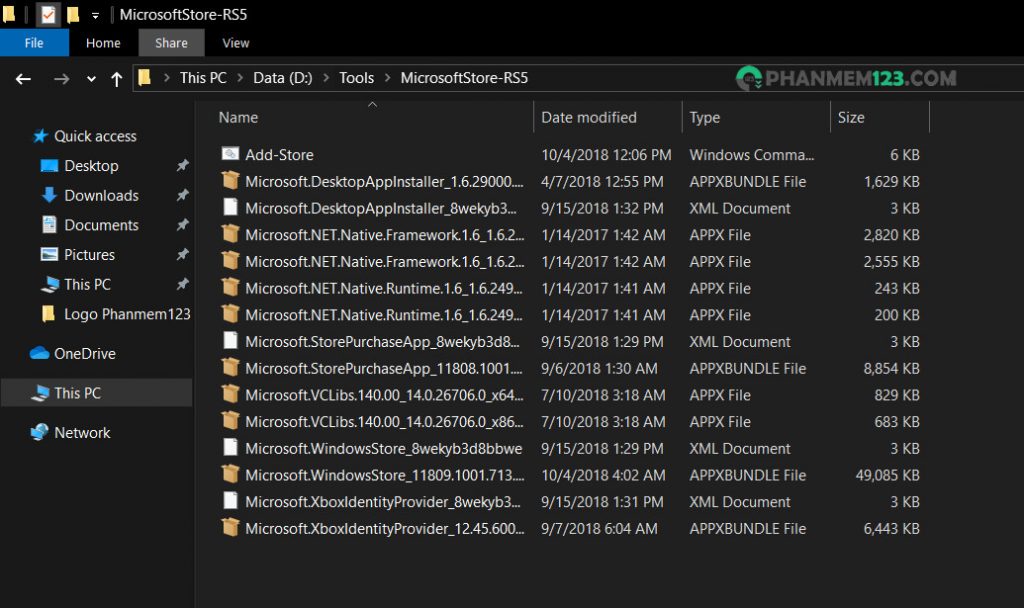
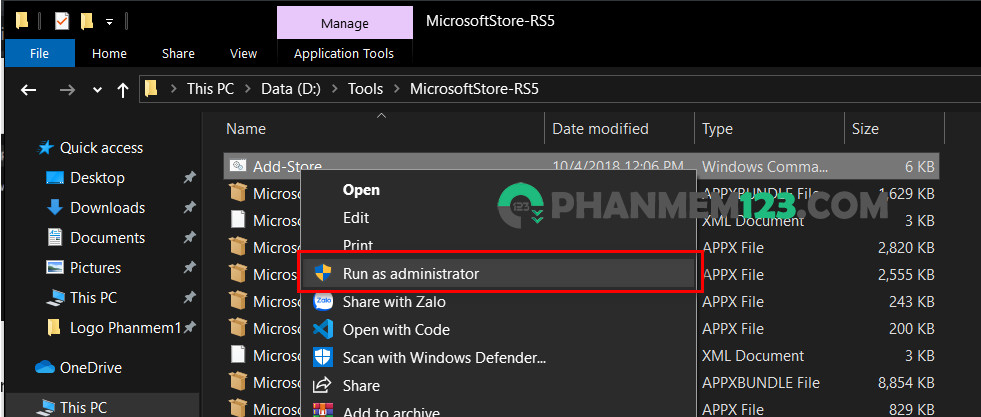
Bước 2: Chạy Add-Store.cmd bằng quyền quản trị viên:
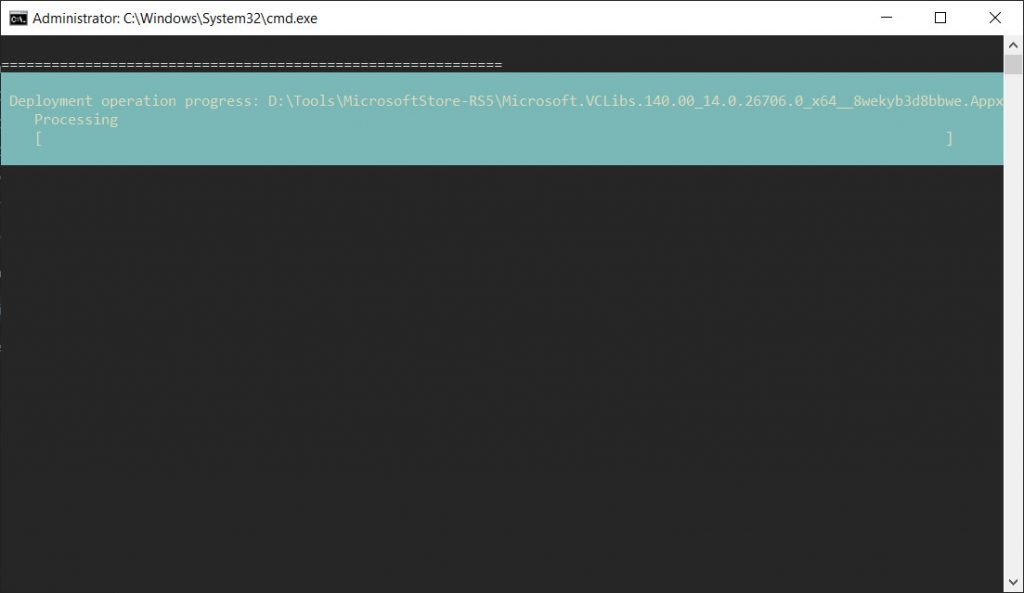
Sau đó, bạn chờ cho quá trình cài đặt kết thúc.
Microsoft Store hoạt động ổn định trên Windows 10 LTSC không?
Câu trả lời là có, bạn sử dụng hoàn toàn bình thường như các phiên bản Windows 10 khác nhé.
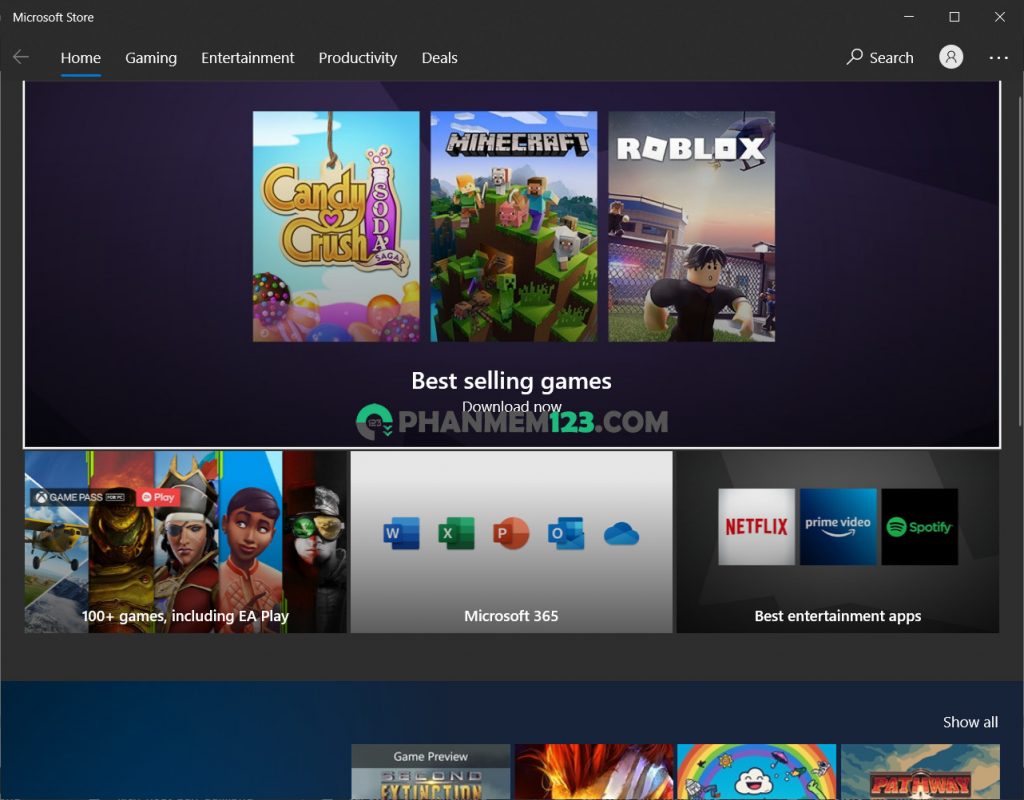
Nếu như bạn cài lên windows lite của mình ấy mà mở store vẫn lỗi thì làm theo các bước sau đây:
Nhấn tổ hợp windows + R để mở hộp thoại run, ghi regedit và enter để mở registry lên…
Mở regedit , truy cập theo đường dẫn sau
HKEY_LOCAL_MACHINE\SOFTWARE\Policies\Microsoft\WindowsStore
xóa hết tất cả các giá trị ở trong đường dẫn này , nếu có (default) thì để lại.
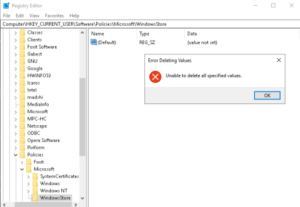
Sau đó truy cập tiếp đường dẫn:
Leave a Reply