

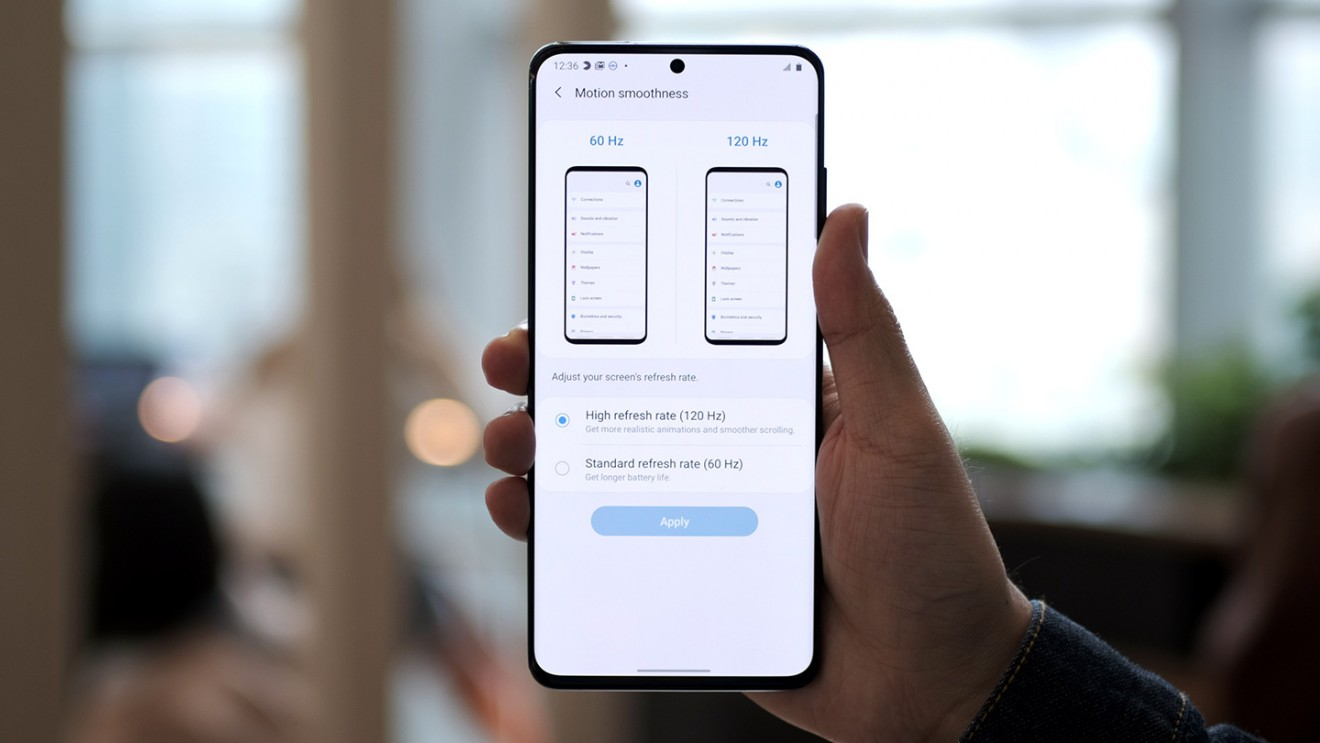
Tại đây mìn sẽ hướng dẫn mọi người kích hoạt được 90/120hz trên điện thoại androids mà không cần root nhé, nhất là với những app như youtube, tiktok hay fb bị khoá lock ở 60hz, rất khó chịu phải không nào ?
Giới Thiệu
Để kích hoạt lên 90/120hz thì yêu cầu thiết bị bạn phải hỗ trợ tần số quét như này đã nhé, bài viết này chỉ dành cho máy hỗ trợ tần số quét màn hình cao thôi.
Được chia làm 2 cách để kích hoạt.
- Android 11 trở xuống không có gỡ lỗi wifi
- Android 11 trở lên có gỡ lỗi wifi ( hỗ trợ cả android 14 )
Cách kích hoạt 90/120hz
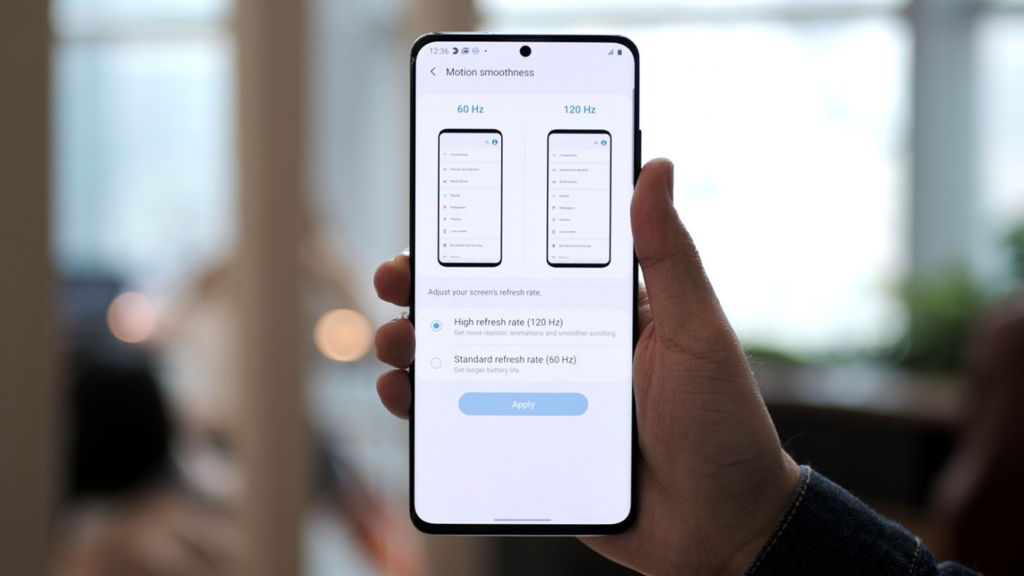
Cách 1: Cho Android 11 trở xuống
Dành cho các thiết bị không có gỡ lỗi wifi.
Bạn có thể sử dụng qua app tên là setedit, một ứng dụng tinh chỉnh database trên máy để can thiệp vô hệ thống với các code đơn giản.
Download Setedit Để Sử dụng Code Kích Hoạt
Tải tại đây setedit gốc từ CH PLAY
Bạn có thể tải bản setedit mod với tác dụng cao hơn ở đây nếu muốn.
Sử dụng Code kích hoạt 90/120hz
Mở app setedit lên -> Chọn System Table -> Add new setting.
Nhập 3 loại code sau lần lượt từng cái một với giá trị đằng sau nhé:
Copied!peak_refresh_rate - 90/120 user_refresh_rate - 90/120 min_refresh_rate - 90/120
Cách sử dụng setedit cho những ai chưa biết.
Nhập 90 thì là chọn 90hz , 120 là chọn 120hz. Bạn sử dụng tần số quét nào bạn muốn thì chọn nhé.
- Hz cao: Nhìn mượt + hao pin
- Hz thấp: Nhìn lag + pin lâu hơn.
Lưu ý: Một số thiết bị khi khởi động lại thì code này sẽ tự động khôi phục về ban đầu (xoá code) thì bạn phải cài lại code lần nữa.
Cách 2 : Cho android 11 trở lên ( có hỗ trợ android 14 )
Download app run code ADB
Tải các app có thể chạy được code ADB, ví dụ điển hình là Brevent, LADB, Ostebox. 3 App chạy code ADB trên điện thoại androids thông qua gỡ lỗi wifi.
Kết nối app với gỡ lỗi wifi
Trong cài đặt -> mở tuỳ chọn dành cho nhà phát triển -> gỡ lỗi qua wifi -> lấy mã.
Đối với brevent hoặc ladb
Chia đôi màn hình, tại cài đặt thì nhận 6 mã số code và nhập vô brevent hoặc ladb để kết nối.
Đối với ostebox
Cung cấp thông báo cho app, vô cài đặt -> bật gỡ lỗi wifi -> nhận 6 mã số code -> thông báo hiển thị từ ostebox tới và nhập 6 code đó vô thông báo là kết nối thành công.
Chuyển đổi code setedit và nhập code
Vô đây để sử dụng convert setedit code
Sao chép cả 3 code này vô và bấm start chuyển hoá ( System )
Chọn 90 nếu muốn để 90hz – 120 nếu muốn để 120hz.
Copied!peak_refresh_rate - 90/120 user_refresh_rate - 90/120 min_refresh_rate - 90/120
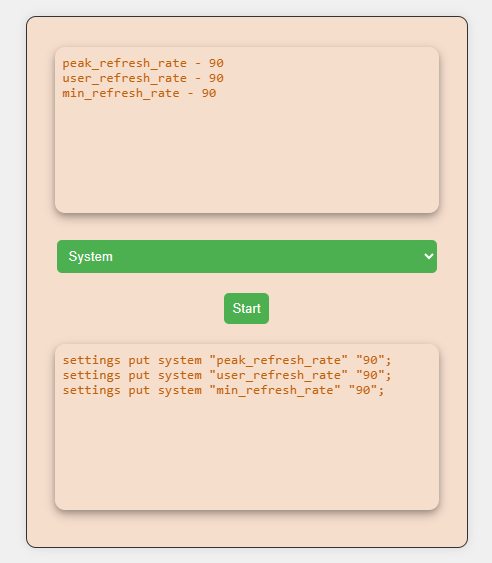
Chuyển hoá xong, bấm vào code đã chuyển hoá để copy, dán vô app chạy code và bấm chạy là ok. Máy sẽ có sự thay đổi ngay lập tức~
Lưu ý: Một số thiết bị khi khởi động lại thì code này sẽ tự động khôi phục về ban đầu (xoá code) thì bạn phải cài lại code lần nữa.
Kết luận
Chỉ có như vậy thôi, chúc các bạn thay đổi tần số quét màn hình thành công trên thiết bị điện thoại của bạn 😊

Leave a Reply