

Tại đây sẽ hướng dẫn chi tiết về sự tinh chỉnh hiệu suất và tối ưu hoá vi xử lí CPU trên máy tính sao cho hoạt động mượt mà hơn thông thường, cải thiện tốc độ load trên chiếc máy tính windows chậm chạm của chúng ta. Mời các bạn đón xem !

Giới Thiệu
CPU là gì ?
Bộ xử lý trung tâm (CPU) là thành phần phần cứng đóng vai trò là đơn vị điện toán cốt lõi trong máy chủ. Máy chủ và các thiết bị thông minh khác chuyển đổi dữ liệu thành tín hiệu số và thực hiện các phép toán trên đó. CPU là thành phần chính xử lý các tín hiệu và giúp hoạt động điện toán trở nên khả thi.
Tăng Hiệu Suất CPU Giúp Được gì ?
Cũng được coi là tối ưu cpu hoạt động mượt hơn bình thường :3
- Đem lại trải nghiệm mượt mà và có vi xử lí nhanh hơn
- Game Chơi giảm giật lag , tăng FPS
- Xử lí các tác vụ đồ hoạ hoặc các phần mềm sử dụng cpu nhiều thì tối ưu hơn
Nhược điểm ?
- Nhiệt độ có thể cao hơn bình thường
Cách Tăng Hiệu Suất CPU
Áp dụng các cách dưới đây để tối ưu CPU đạt hiệu suất cao nhé^^
Tối Ưu Bằng Registry
Tinh chỉnh registry trên hệ điều hành windows nhằm tối ưu hoá cpu hoạt động ở mức ngưỡng hiệu suất cao
Link download File Registry:
- Tên Tệp: CPU Boost Osteup – Reg.rar
- Phiên Bản: 1
- Kích Thước: 1.20 KB
- Ngày cập nhập: 2/1/2024
Xem Thêm Cách Vượt Link Để Tải File
Mật Khẩu Giải Nén Nếu Có: Osteup
Cách Sử Dụng Registry
Lưu ý: Hãy sử dụng system restore nếu bạn muốn tạo điểm khôi phục cho máy để có gì nếu gặp lỗi thì bạn khôi phục về ban đầu
B1: Tải Về và giải nén
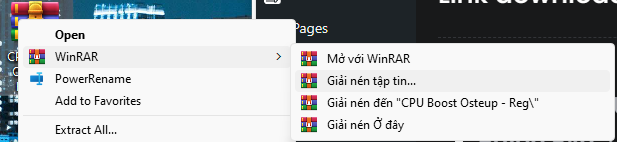
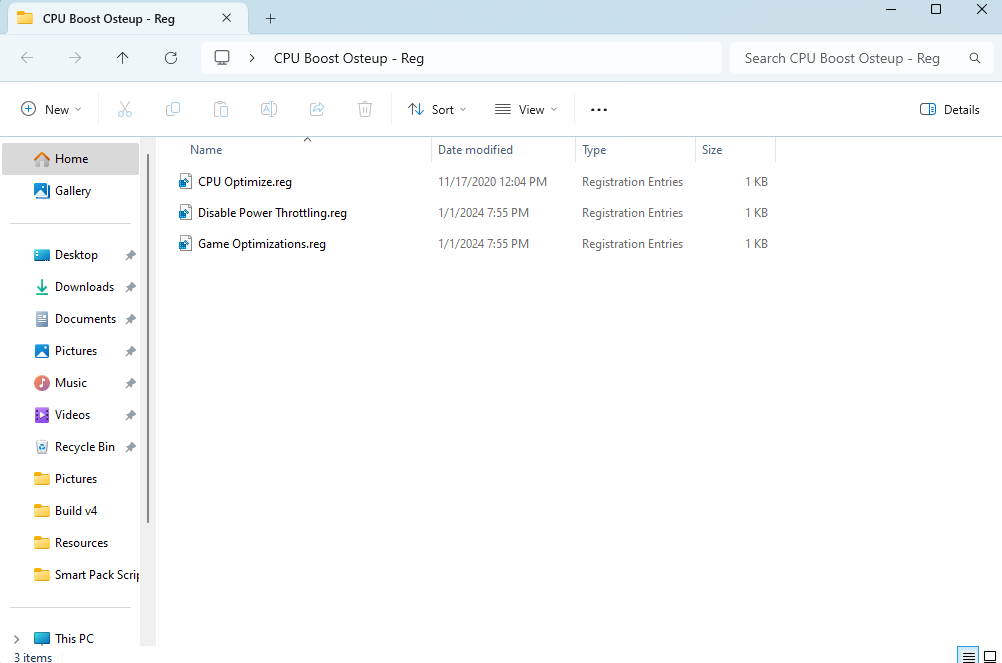
B2: Mở File và chạy 3 File Tối Ưu CPU
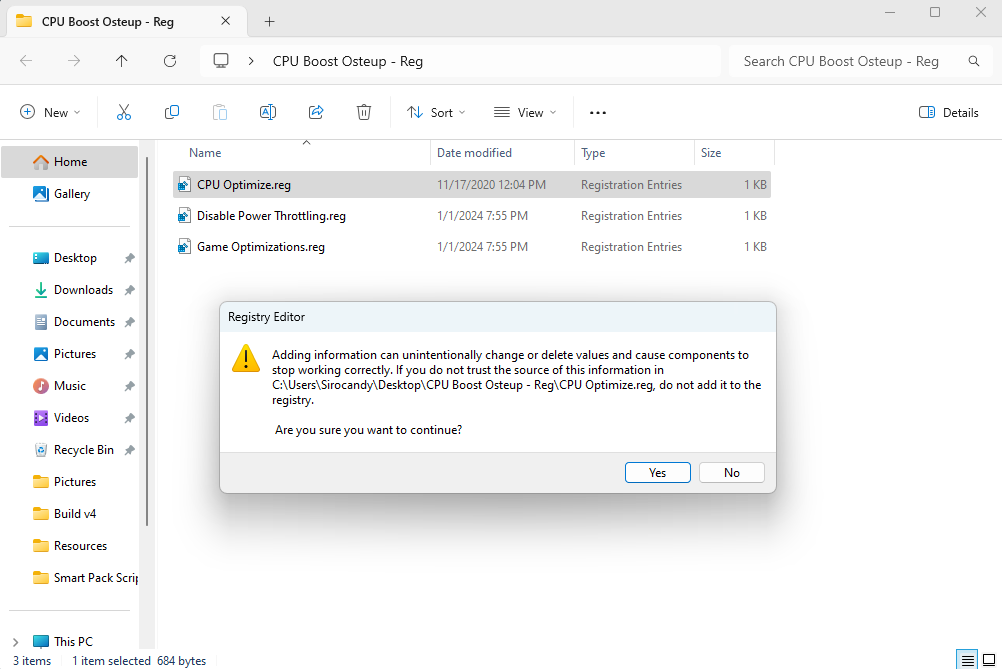
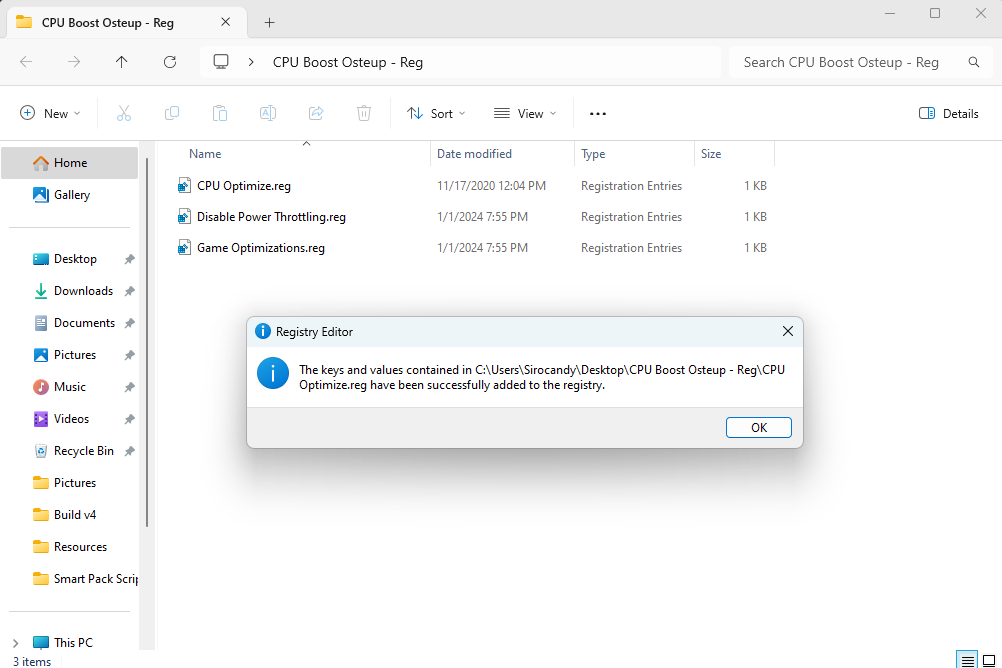
B3: Bấm Yes mỗi cái -> khởi động lại -> Thành công.
Tối Ưu Bằng Performance Monitor
B1: Sử dụng Windows search để tìm kiếm “Performance Monitor”
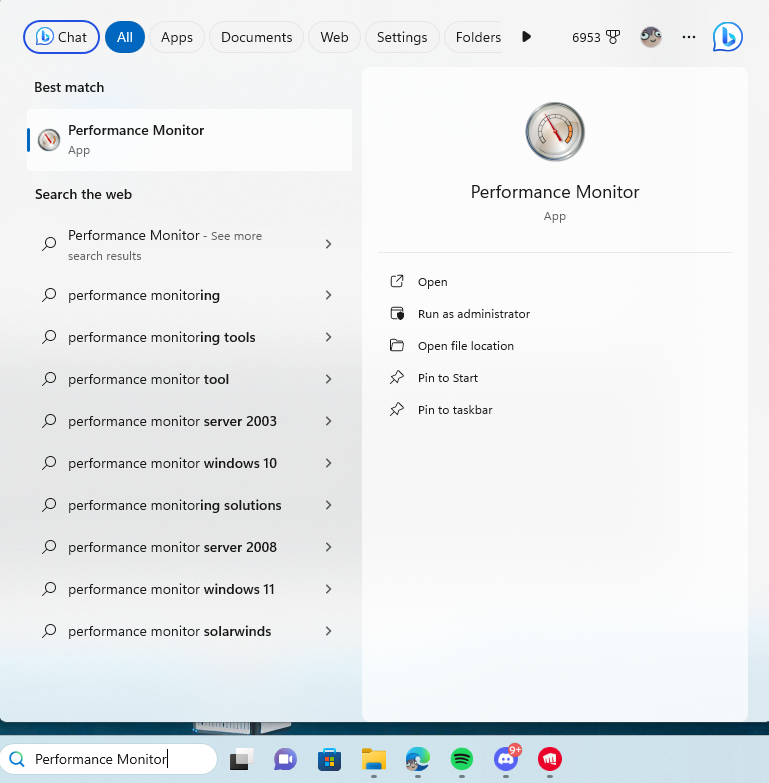
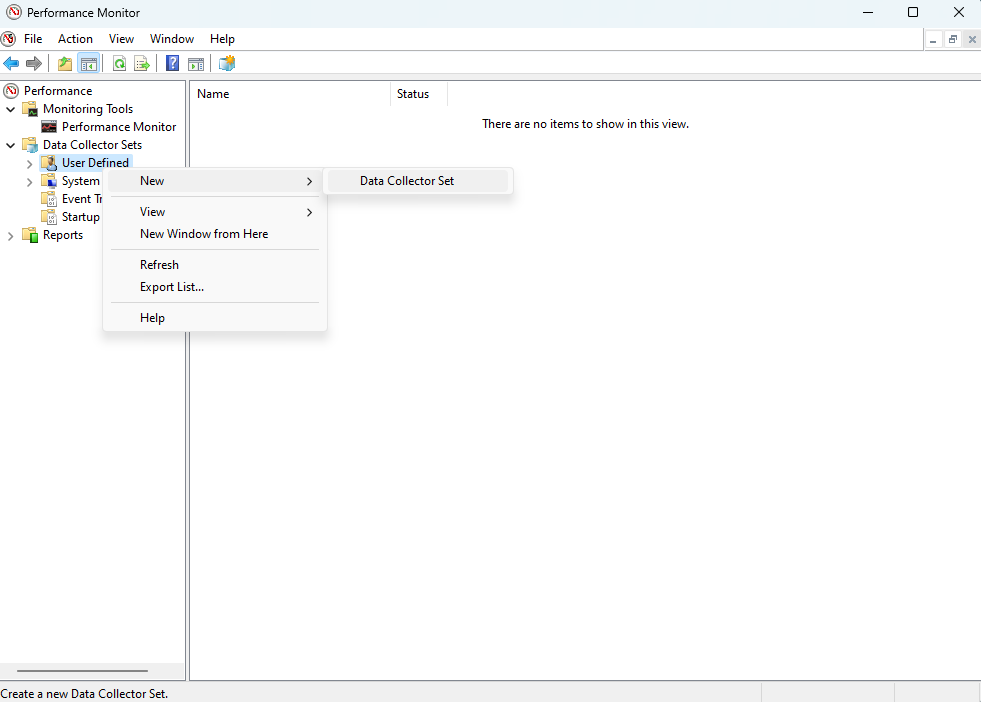
B2: Mở theo đường dẫn
Copied!Performance -> Data collector Sets -> Chuột phải vào "User Defined" -> New -> Data collector Set
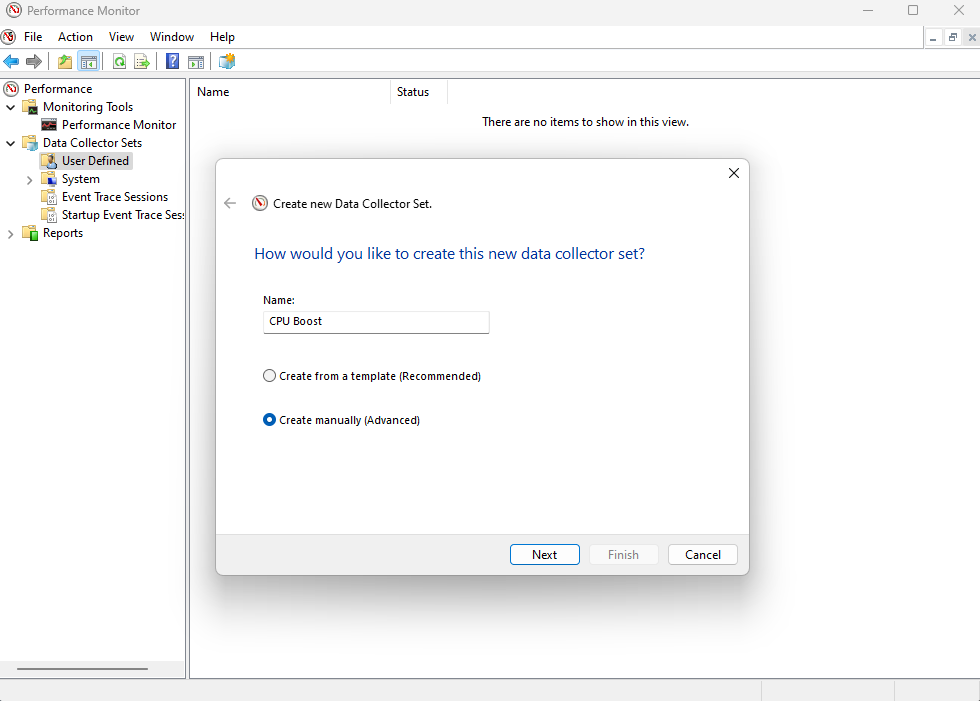
B2: Đặt tên tác vụ là “CPU Boost” và chọn “Create manually (Advanced)” . Bấm Next
B3: Tiếp chọn “Create data logs” và tick chọn “Performance counter” Sau đó bấm next tiếp
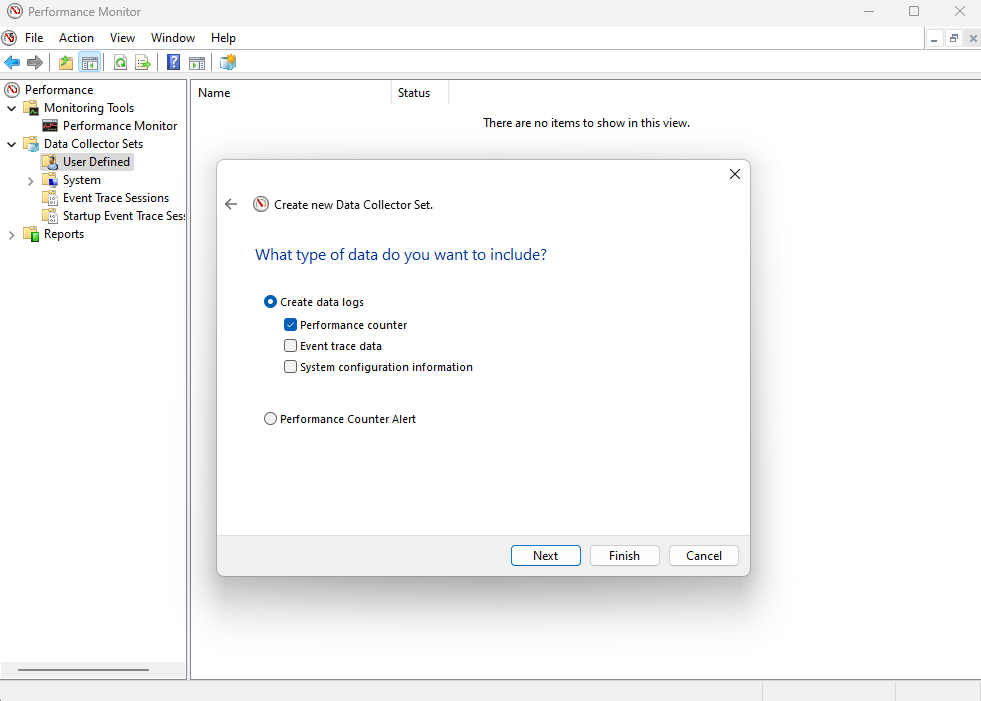
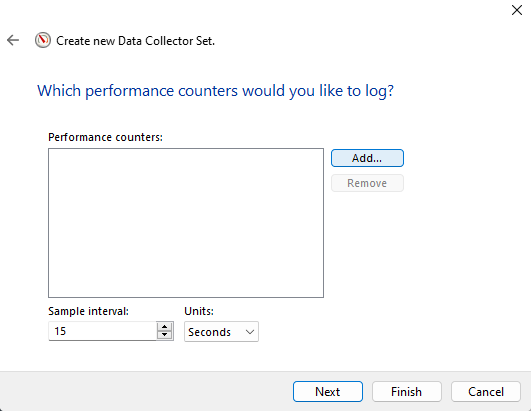
B4: Bấm Add và thêm các chức năng bên dưới:
Chọn “processor” và chọn số nằm dưới cùng trong mục “Instances of selected object” và bấm nút “add >>”
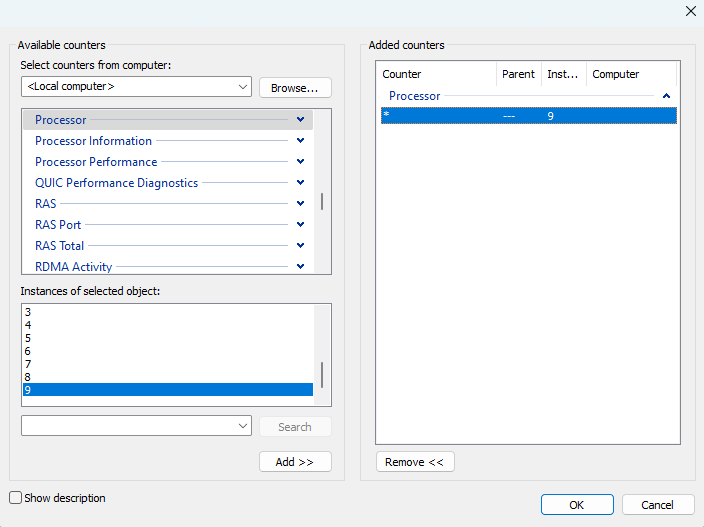
Bấm Ok , Sau đó tiếp tục chọn add tiếp:
“Process” -> “Thread Count” và chọn “Total” Nằm trong “Instances of selected object” và bấm “add >>”
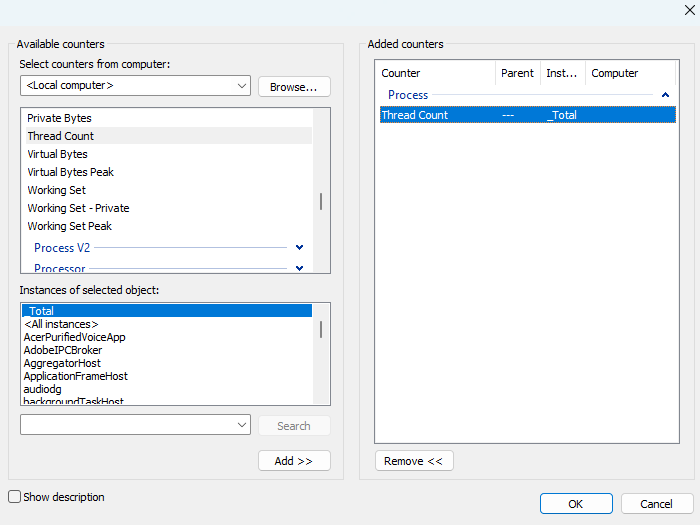
Bấm Finish là xong
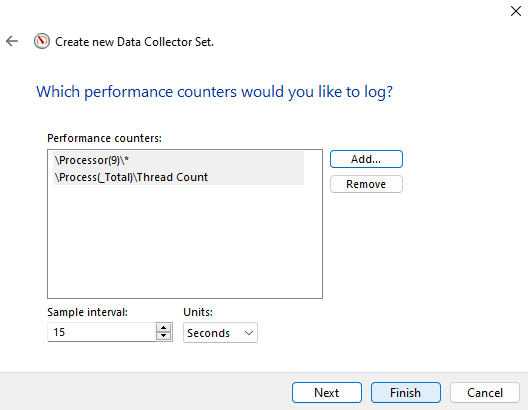
Giờ thì kiểm tra xem có CPU Boost chưa nhé
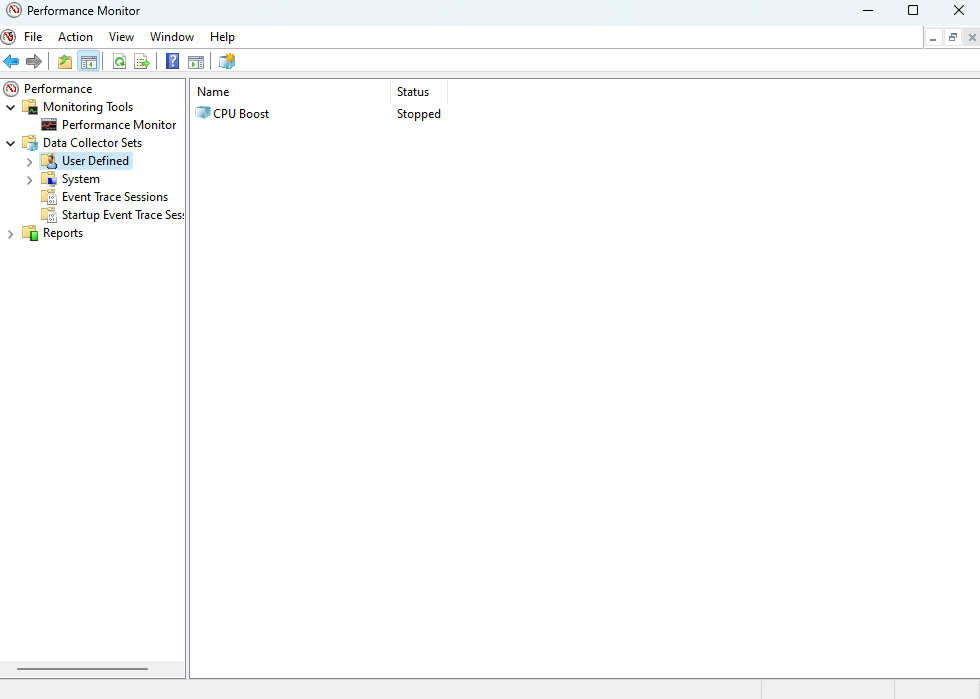
Status (Trạng Thái):
- Stopped (Đã tạm dừng)
- Started (Đã khởi chạy)
Cái này thì khi cần thiết cpu cảm thấy yếu nó sẽ tự động khởi chạy để tối ưu máy tính nha :3
Kết Luận
Mình sẽ cập nhập bài viết này thường xuyên để tối ưu hoá cpu trên máy tính tốt nhất.
Tối ưu CPU trên máy tính trở lên hoạt động tốt nhất có thể thoi :3


Leave a Reply