

Tại đây sẽ hướng dẫn chi tiết về sự tinh chỉnh hiệu suất và tối ưu hoá ổ cứng HDD / SSD trên máy tính sao cho hoạt động mượt mà hơn thông thường, cải thiện tốc độ load trên chiếc máy tính windows chậm chạm của chúng ta. Mời các bạn đón xem !

Giới Thiệu
Đọc thêm về bài viết liên quan tới chủ đề này nếu bạn chưa biết:
Tuỳ Chỉnh ổ cứng có tác dụng gì ?
Mang lại nhiều công dụng cho máy tính trở lên hoạt động trơn tru hơn và có những ưu điểm như là:
- Tăng tốc độ khởi động máy tính
- Tăng tốc độ mở ứng dụng
- Tăng tốc độ sao chép, di chuyển dữ liệu
- Tăng tốc độ truy cập dữ liệu
- Giảm thiểu hiện tượng giật lag khi sử dụng máy tính
- Tăng độ bền của ổ cứng
- Giảm thiểu tiếng ồn
- Tiết kiệm điện năng
Mang lại lợi ích
- Tiết kiệm thời gian
- Load mọi thứ nhanh hơn
- Nói chung làm gì cũng nhanh hơn về tốc độ load
Cách tăng hiệu suất ổ cứng
Tối Ưu Bằng CMD
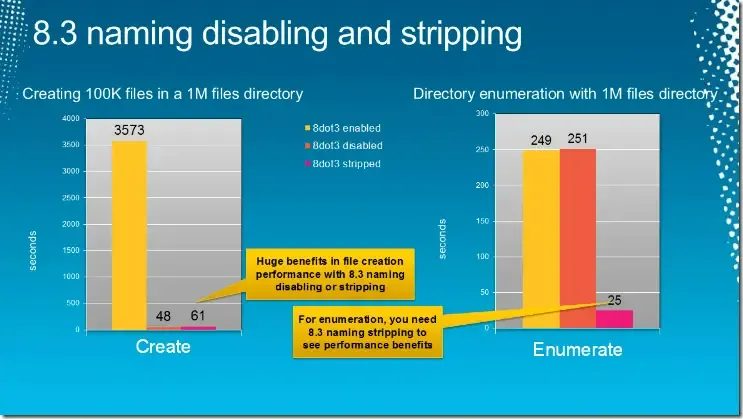
Một người đã test thử qua việc quản lí thư mục và tinh chỉnh này mang đến hiệu suất khá tốt.
Kiểm tra tuỳ chỉnh
Copied!fsutil behavior query disableLastAccess fsutil behavior query disable8dot3
Giá trị của hai lệnh này là như sau (Bấm để xem thêm)
—————————————-
fsutil behavior query disableLastAccess
- Giá trị 0: Bật chức năng ghi thời gian truy cập cuối cùng.
- Giá trị 1: Tắt chức năng ghi thời gian truy cập cuối cùng.
- Giá trị 2: Bật chức năng ghi thời gian truy cập cuối cùng cho các tệp được truy cập gần đây.
- Giá trị 3: Tắt chức năng ghi thời gian truy cập cuối cùng cho các tệp được truy cập gần đây.
fsutil behavior query disable8dot3
- Giá trị 0: Tạo và duy trì các phiên bản tên tệp ngắn gọn 8.3.
- Giá trị 1: Không tạo và duy trì các phiên bản tên tệp ngắn gọn 8.3.
- Giá trị 2: Bật chức năng tạo và duy trì các phiên bản tên tệp ngắn gọn 8.3 cho các tệp được truy cập gần đây.
- Giá trị 3: Tắt chức năng tạo và duy trì các phiên bản tên tệp ngắn gọn 8.3 cho các tệp được truy cập gần đây.
-> Giá trị ban đầu của cả hai tùy chọn này là 2.
—————————————-
Tuỳ Chỉnh Tối Ưu Hiệu Suất (CMD)
-> Làm theo hướng dẫn để tối ưu hoá
Chọn một trong 2 loại ổ cứng bên dưới để tối ưu hoá ( Windows cài trên ổ nào thì tối ưu ổ đó )
Dành Cho HDD
Tuỳ chỉnh Ghi Thời Gian Truy Cập Cuối Cùng
Khi sử dụng ổ đĩa cứng (HDD), chức năng ghi thời gian truy cập cuối cùng sẽ cập nhật thời gian mỗi khi một tệp được truy cập. Điều này có thể hữu ích cho một số ứng dụng, chẳng hạn như các ứng dụng sao lưu hoặc khôi phục. Tuy nhiên, trên các ổ đĩa HDD truyền thống, ghi có thể là một thao tác chậm. Do đó, việc tắt chức năng này có thể giúp cải thiện hiệu suất tổng thể của hệ thống.
Để tắt ghi thời gian truy cập cuối cùng trên HDD, hãy sử dụng lệnh sau:
Copied!fsutil behavior set disableLastAccess 1
Lệnh này sẽ trả về giá trị 0 nếu chức năng đã được tắt và giá trị 1 nếu chức năng vẫn được bật.
Lợi ích:
- Giảm hoạt động ghi trên HDD, đặc biệt hữu ích trên các ổ đĩa HDD truyền thống nơi ghi có thể là một thao tác chậm.
- Có thể cải thiện hiệu suất tổng thể của hệ thống.
Tắt Tên Tệp Ngắn Gọn 8.3
Tên tệp ngắn gọn 8.3 là một định dạng tên tệp được sử dụng bởi các hệ thống Windows cũ hơn. Định dạng này chỉ cho phép các tên tệp có tối đa 8 ký tự cho tên tệp và 3 ký tự cho phần mở rộng.
Trên các ổ đĩa HDD, hệ thống sẽ tự động tạo các tên tệp ngắn gọn 8.3 cho các tệp có tên dài hơn. Điều này có thể gây ra phân mảnh và làm giảm hiệu suất. Do đó, việc tắt tên tệp ngắn gọn 8.3 có thể giúp cải thiện hiệu suất tổng thể của hệ thống.
Để tắt tên tệp ngắn gọn 8.3 trên HDD, hãy sử dụng lệnh sau:
Copied!fsutil behavior set disable8dot3 1
Lệnh này sẽ trả về giá trị 0 nếu tên tệp ngắn gọn 8.3 đã được tắt và giá trị 1 nếu tên tệp ngắn gọn 8.3 vẫn được bật.
Lợi ích:
- Giảm gánh nặng quản lý tệp và làm giảm phân mảnh, cải thiện hiệu suất trên ổ đĩa HDD.
Dành Cho SSD
Tuỳ chỉnh Ghi Thời Gian Truy Cập Cuối Cùng
Ổ đĩa SSD không bị ảnh hưởng bởi hoạt động ghi như ổ đĩa HDD. Do đó, trong môi trường ổ đĩa SSD, việc bật lại chức năng ghi thời gian truy cập cuối cùng có thể hữu ích. Điều này có thể hữu ích cho một số ứng dụng hoặc quá trình đặc biệt, chẳng hạn như các ứng dụng sao lưu hoặc khôi phục.
Để bật lại ghi thời gian truy cập cuối cùng trên SSD, hãy sử dụng lệnh sau:
Copied!fsutil behavior set disableLastAccess 0
Lệnh này sẽ trả về giá trị 1 nếu chức năng đã được bật và giá trị 0 nếu chức năng vẫn bị tắt.
Lợi ích:
- Trong môi trường SSD, nơi tác động của việc ghi lên ổ đĩa ít đáng kể, việc này có thể hữu ích cho một số ứng dụng hoặc quá trình đặc biệt.
Tắt Tên Tệp Ngắn Gọn 8.3
Trên SSD, tên tệp ngắn gọn 8.3 không cần thiết và có thể gây ra phân mảnh. Do đó, việc tắt tên tệp ngắn gọn 8.3 trên SSD có thể giúp cải thiện hiệu suất tổng thể của hệ thống.
Để tắt tên tệp ngắn gọn 8.3 trên SSD, hãy sử dụng lệnh sau:
Copied!fsutil behavior set disable8dot3 1
Lệnh này sẽ trả về giá trị 0 nếu tên tệp ngắn gọn 8.3 đã được tắt và giá trị 1 nếu tên tệp ngắn gọn 8.3 vẫn được bật.
Lợi ích:
- Cải thiện hiệu suất trên ổ đĩa SSD, nơi tên tệp ngắn gọn ít quan trọng hơn.
Khôi Phục Về Ban Đầu
Chạy 2 Lệnh này để khôi phục về giá trị mặc định với máy tính\
Copied!fsutil behavior set disableLastAccess 2 fsutil behavior set disable8dot3 2
Lưu Ý Quan Trọng
Bạn nên biết điều này để tối ưu sao cho đúng và hợp lí tránh trường hợp máy sẽ hao mòn yếu dần.
Chống Phân Mảnh Ổ Cứng SSD ?
Tuyệt đối không nên chống phân mảnh ổ cứng SSD , nó sẽ có hại cho ổ SSD về tuổi thọ lẫn tốc độ.
Chống phân mảnh chỉ hoạt động tốt trên ổ cứng HDD Thôi nhé nên các bạn hãy lưu ý.
Cập nhập bài viết
-> Bài viết này sẽ cập nhập thường xuyên
Leave a Reply