

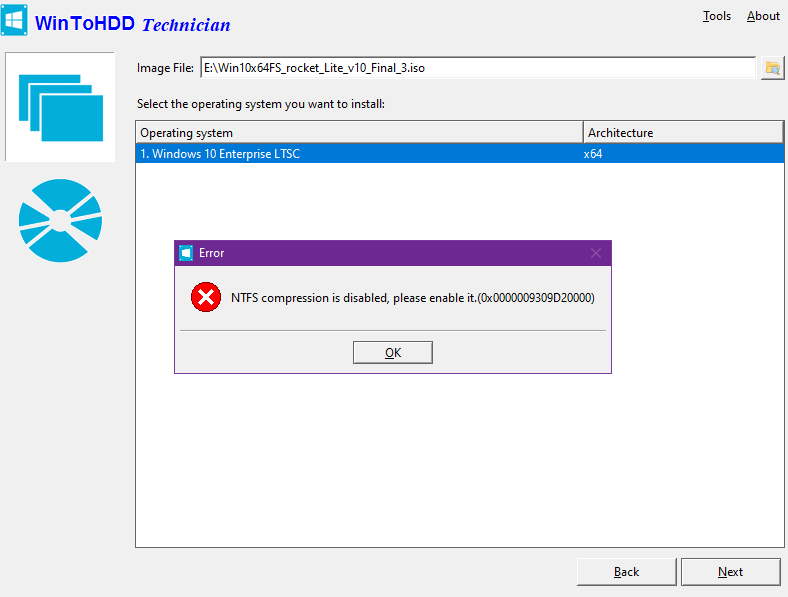
Lỗi “NTFS compression is disabled, please enable it” trong WintoHDD có nghĩa là tính năng nén NTFS đã bị vô hiệu hóa trên ổ đĩa mà bạn đang sử dụng để cài đặt hệ điều hành. Để khắc phục lỗi này, bạn cần thực hiện các bước sau:
- Mở File Explorer (Trình duyệt tệp tin) bằng cách nhấn tổ hợp phím Windows + E.
- Chuột phải vào ổ đĩa mà bạn muốn cài đặt hệ điều hành và chọn “Properties” (Thuộc tính) trong menu tùy chọn.
- Trong cửa sổ Properties, chọn tab “General” (Chung) nếu nó chưa được chọn.
- Trong phần Attributes (Thuộc tính), hãy đảm bảo rằng tùy chọn “Compress this drive to save disk space” (Nén ổ này để tiết kiệm không gian đĩa) được chọn.
- Nhấn “Apply” (Áp dụng) và sau đó chờ quá trình nén hoàn tất.
- Khi quá trình nén hoàn tất, đóng cửa sổ Properties.
Sau khi bạn đã kích hoạt tính năng nén NTFS trên ổ đĩa, hãy thử lại quá trình cài đặt hệ điều hành bằng WintoHDD. Nếu vẫn gặp lỗi hoặc vấn đề khác, hãy kiểm tra phiên bản của WintoHDD và đảm bảo rằng bạn đang sử dụng phiên bản mới nhất. Bạn cũng có thể thử khởi động lại máy tính và thử lại quá trình cài đặt. Nếu vẫn không thành công, hãy liên hệ với nhà phát triển WintoHDD để nhận được sự hỗ trợ bổ sung.
Nếu vẫn lỗi hãy thử cách khác:
Bật hoặc tắt NTFS File Compression qua CMD
Để bật hoặc tắt NTFS File Compression trong Windows 10 qua CMD, hãy làm như sau:
- Nhấn phím Windows + R để gọi hộp thoại Run bấm CTRL + SHIFT + ENTER để mở Run với quyền Admin.
- Trong cửa sổ nhắc lệnh, nhập lệnh bên dưới và nhấn Enter.
Bật NTFS File Compression
fsutil behavior set disablecompression 0
Tắt NTFS File Compression
fsutil behavior set disablecompression 1
- Sau đó khởi động lại máy tính
Bật hoặc tắt NTFS File Compression qua Local Group Policy Editor

Để bật hoặc tắt NTFS File Compression trong Windows 10 thông qua Local Group Policy Editor, hãy thực hiện như sau:
- Mở Run và nhập gpedit.msc để mở Group Policy
- Sau đó diều hướng đến mục sau:
Computer Configuration\Administrative Templates\System\Filesystem\NTFS
- Trên ngăn bên phải, bấm đúp vào Do not allow compression on all NTFS volumes để chỉnh sửa các thuộc tính của nó.
- Trong cửa sổ chính sách, đặt nút radio thành Not Configured hoặc Disabled để bật NTFS File Compression.
- Để tắt, hãy đặt nút radio thành Enabled.
- Nhấp vào Apply > OK để lưu các thay đổi.
- Khởi động lại máy tính.
Đối với người dùng Windows 10 Home, bạn có thể thêm tính năng Local Group Policy Editor rồi thực hiện các hướng dẫn như được cung cấp ở trên.
Bật hoặc tắt NTFS File Compression qua Registry Editor

Bạn nên sao lưu Registry hoặc tạo điểm khôi phục hệ thống như các biện pháp phòng ngừa cần thiết. Sau khi hoàn tất, bạn có thể tiến hành như sau:
- Mở Run và nhập regedit
- Điều hướng đến đường dẫn sau:
HKEY_LOCAL_MACHINE\SYSTEM\CurrentControlSet\Policies
- Tại vị trí, nhấp chuột phải vào khoảng trống trên khung bên phải, sau đó chọn New > DWORD (32-bit) Value.
- Đổi tên giá trị thành NtfsDisableCompression và nhấn Enter.
- Bấm đúp vào mục nhập mới nhập 1 vào trường Value data để tắt hoặc nhập 0 để bật.
- Bấm OK và thoát Registry
Leave a Reply