


ADB là gì?
ADB là một công cụ dòng lệnh toàn diện cho tất cả các thiết bị Android do Google phát hành. ADB hoặc Android Debug Bridge cho phép bạn giao tiếp với thiết bị của mình bằng các lệnh từ một hệ thống tương thích có thể chạy Thiết bị đầu cuối qua kết nối USB. Vỏ này yêu cầu bạn kích hoạt gỡ lỗi USB trên thiết bị của bạn để nó hoạt động bình thường.
ADB sau đó có thể được sử dụng để thực hiện hầu như mọi tác vụ có thể tưởng tượng được trên thiết bị Android của bạn. Điều này có thể khá hữu ích, đặc biệt nếu bạn muốn gỡ cài đặt hoặc cài đặt ứng dụng, tạo bản sao lưu hoặc chỉ sử dụng điện thoại khi cảm ứng của bạn không hoạt động.
Download ADB và fastboot mà không cần thiết lập bất kỳ thứ gì
Tải xuống ‘Platform tools ’ mới nhất (driver ADB và fastboot) từ Google từ đây .
Trích xuất nội dung của file. Bạn sẽ nhận được một thư mục được gọi là ‘công cụ nền tảng’. Vì vậy, đây là thư mục mà bạn có các file như adb.exe và fastboot.exe.
Sao chép (các) file cần thiết vào thư mục này. Tuy nhiên, nếu không có file nào được yêu cầu, thì bạn chỉ cần bỏ qua bước này.
Bây giờ, hãy mở cửa sổ PowerShell hoặc cửa sổ lệnh tại đây bằng thủ thuật shift + nhấp chuột phải.

Chạy lệnh.
Lưu ý: Nếu bạn gặp lỗi trong cửa sổ PowerShell , hãy nhớ thêm. \ Vào trước lệnh mà không có bất kỳ khoảng trống nào. (thiết bị adb sẽ là thiết bị. \ adb).
Cách sử dụng ADB Shell
Đây là mọi thứ bạn cần để thiết lập ADB và sau đó bắt đầu sử dụng ADB shell trên PC để hoàn thành công việc trên thiết bị Android của bạn.
Bước 1: Thiết lập ADB
Thiết lập ADB là một quá trình khá đơn giản tùy thuộc vào yêu cầu của bạn. Bạn có thể thiết lập nó để truy cập tạm thời từ một vị trí cụ thể hoặc thiết lập nó để có thể truy cập cho tất cả người dùng trên bản cài đặt Windows hoặc macOS của bạn. Chúng tôi có một hướng dẫn thiết lập toàn diện tại liên kết này có thể giúp bạn thiết lập ADB dựa trên tùy chọn của bạn. Bạn có thể thiết lập ADB trên PC hoặc Mac của mình bằng cách sử dụng hướng dẫn này và sau đó làm theo hướng dẫn bên dưới để thực hiện các lệnh ADB theo ý muốn của bạn.
Bước 2: Đảm bảo rằng ADB đang hoạt động
(Trước tiên, hãy đảm bảo rằng bạn đã thiết lập ADB như đã nêu ở trên.)
Mở CMD trong thư mục Công cụ nền tảng để truy cập ADB. Nếu bạn muốn mở một phiên bản tạm thời, hãy điều hướng đến thư mục Công cụ Nền tảng, nhập CMD vào thanh địa chỉ và nhấn ‘Enter’ trên bàn phím của bạn.
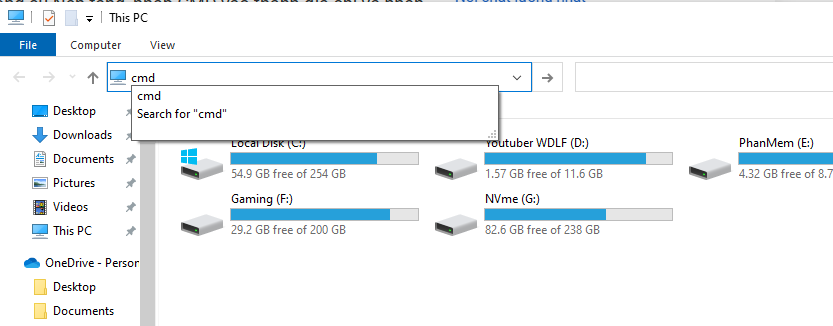
Bây giờ, hãy kết nối thiết bị của bạn với hệ thống bằng cáp USB. Sau khi kết nối, hãy nhập lệnh sau vào cửa sổ CMD của bạn và nhấn ‘Enter’.
adb devices

Bây giờ bạn sẽ nhận được danh sách các thiết bị tương thích với ADB được kết nối với PC của bạn. Điện thoại của bạn sẽ được liệt kê trong phần này.
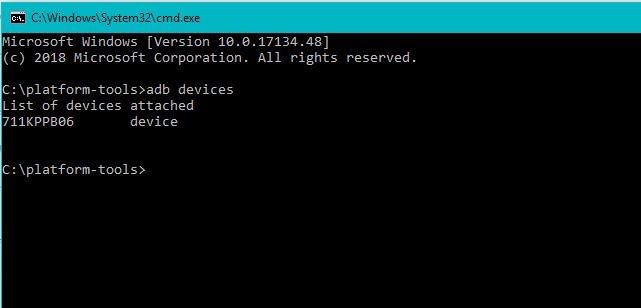
Tuy nhiên, nếu điện thoại của bạn không hiển thị, hãy mở khóa thiết bị của bạn và bạn sẽ có yêu cầu truy cập gỡ lỗi USB trên thiết bị của mình. Nhấn vào ‘Cho phép’ để cấp quyền.
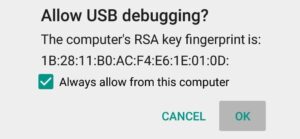
Thực hiện lại lệnh trên và thiết bị của bạn bây giờ sẽ hiển thị trong danh sách.
Bước 3: Sử dụng ADB Shell
Bây giờ gõ lệnh sau và nhấn enter một lần nữa.
adb shell
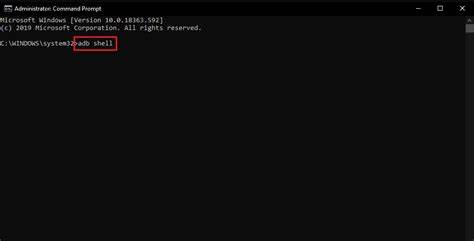
Bây giờ bạn sẽ ở trong thư mục gỡ lỗi của điện thoại và điều tương tự sẽ được biểu thị bằng tên phát triển cho thiết bị của bạn. Bây giờ chúng tôi có thể thực hiện tất cả các lệnh ADB mà chúng tôi muốn.
Giờ bạn có thể dán bất kì lệnh adb nào vào lệnh để thực thi lệnh cho chiếc máy android của các bạn ròi
Leave a Reply