Tối ưu máy tính windows 10 hoặc 11 bằng phần mềm Pegasun System Utilities. Phiên bản free bao gồm các tính năng tối ưu cho máy tính của bạn khiến thiết bị trở lên mượt mà hơn thông thường.
Giới Thiệu
Pegasun System Utilities
Là phần mềm trên máy tính có khả năng giúp cho máy tính của bạn được mượt mà hơn. Đây là phiên bản thứ 8 của pegasun system untilities.
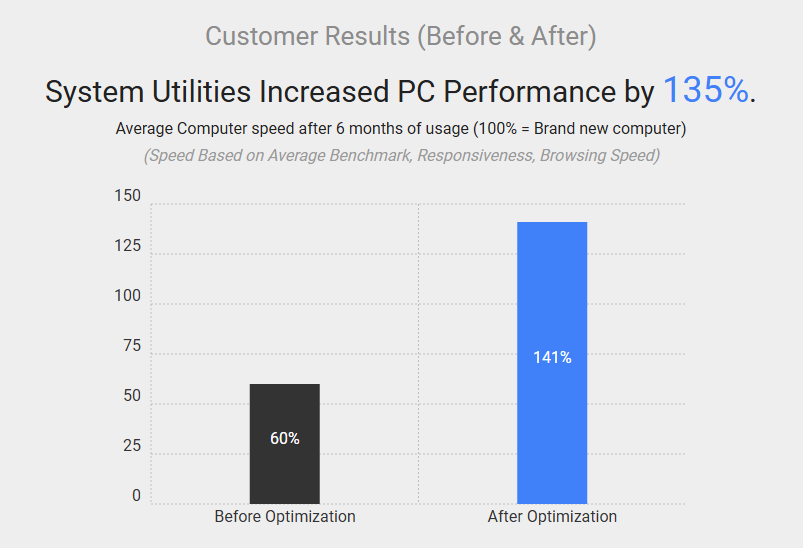
Theo như nhà phát hành phần mềm thì đây là phần mềm tối ưu khá ổn, nhưng theo mình test ở cấu hình tầm trung thì có cải thiện khá ok nhưng không nhiều như quảng cáo.
Có lẽ nó thực sự tối ưu nhiều cho cái trải nghiệm mượt mà khi thiết bị máy tính bạn yếu :p
Được cái tôi thích ở cái này là có 1 click tóm gọn tối ưu lại 😀 cho ông nào lười.
Nó có miễn phí ?
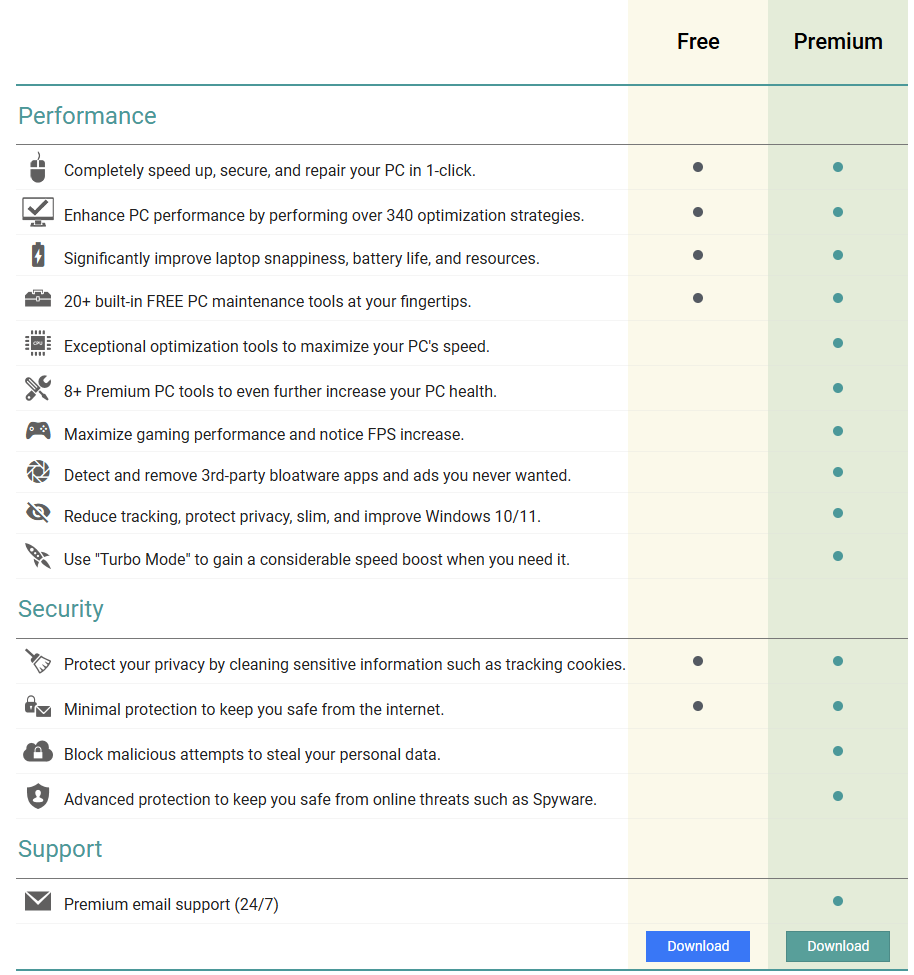
Yeah , nó miễn phí và chỉ dùng được khoảng 60% phần mềm.
Để sử dụng được full tính năng bạn phải mua bản premium của phần mềm để active xài 100% tính năng.
Note: mình thấy xài free ổn rồi, tính năng mất phí đa phần nhiều phần mềm miễn phí khác mình share đều ok.
Trước tiên, khi bắt đầu sử dụng tool này thì mình khuyên bạn nên sử dụng system restore để tạo một điểm khôi phục, đề phòng sau khi tối ưu máy có thể lỗi gì đó, chưa biết tạo điểm khôi phục có thể xem tại đây.
Có thể xem hướng dẫn chi tiết bằng video trên youtube kênh WDLF OSteup
Trang chủ (Health)
Là nơi check tổng quan lại thiết bị máy tính, xem toàn bộ thông tin tối ưu và 1 click tối ưu gọn lẹ ở đây.
Mở phần mềm lên đầu tiên và bạn sẽ thấy giao diện đầu tiên trông như thế này:
Giải thích:
Clean Computer: Dọn dẹp bộ nhớ máy tính, dọn các file tệp tin tạm, rác, bỏ.
Optimize Startups: Tắt mấy cái chương trình không cần thiết khi khởi động máy tính.
Optimize Services: Tối ưu services trên máy tính, hệ thống các dịch vụ không cần thiết sẽ được tắt.
Computer Tune Up: Tối ưu registry máy tính ( 1 số máy có khả năng gây lỗi, tệ đi hoặc tốt hơn )
Disk Defragment: Chống phân mảnh ổ cứng HDD, tự động nhận dạng SSD thì sẽ không cần chống phân mảnh (bảo vệ ổ cứng)
Protect From Spyware (premium): bảo vệ thiết bị khỏi các chương trình tệp tin độc hại, cái này có bật được thì cũng k có tác dụng lắm nếu máy đã có windows defender.
Clean Memory RAM (premium): Chức năng dọn RAM, cho thiết bị trống RAM hơn khi bị đầy. Cái này mình có chia sẻ nhiều phần mềm công cụ miễn phí dọn RAM rồi nên không cần thiết lắm.
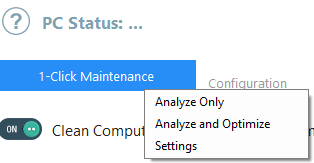
1 Click có 3 tuỳ chọn:
Analyze Only: Chỉ phân tích dữ liệu xem cái nào cần tối ưu, được tối ưu và bật/tắt, tệp rác tìm thấy….
Analyze and Optimize: Phân tích dữ liệu xem và tối ưu hoá máy luôn
Settings: Cài đặt tuỳ chỉnh cho chức năng tối ưu 1 click
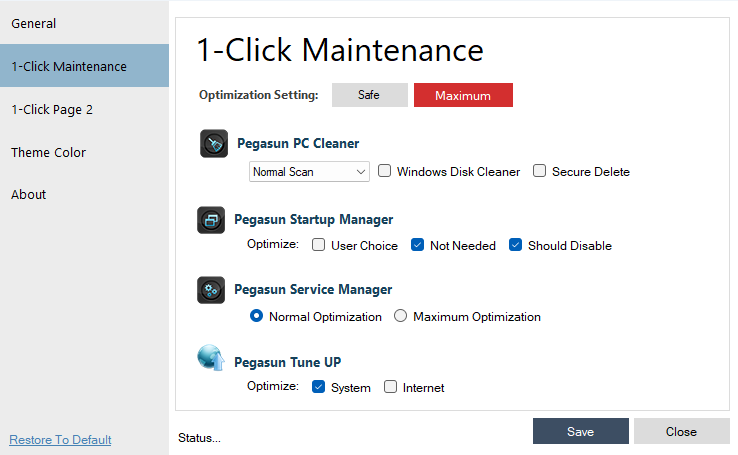
Settings 1-click Maintenance
1-Click Maintenance
Optimization Setting
Safe: Chế độ tối ưu ít, tăng tốc ít nhưng an toàn
Maxium: Chế độ tối ưu cao, đưa hiệu suất tốt nhất lên cao nhất và có khả năng nóng máy, khả năng lỗi nhỏ đâu đó.
Pegasun PC Cleaner:
Chức năng tuỳ chỉnh dọn rác trên máy tính.
Pegasun Startup Manager:
Tối ưu khởi động các phần mềm khi mới mở máy tính
Pegasun Service Manager:
Tuỳ chỉnh tối ưu services/dịch vụ hệ thống máy tính ở mức cao/thấp
Pegasun Tune UP:
Tuỳ chỉnh tối ưu registry cho system hay là internet
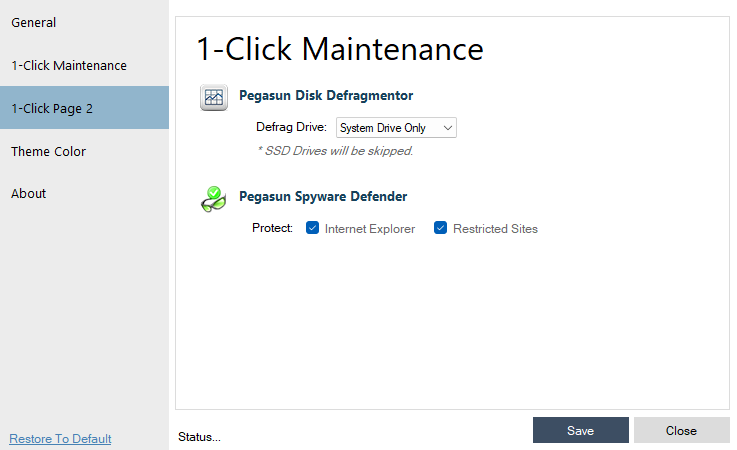
1-Click Page 2
Tuỳ chọn disk ổ nào nên tối ưu và ổ nào không tối ưu.
Ổ cứng SSD tự động được bỏ qua chống phân mảnh vì phân mảnh với SSD là hại cho ổ, ngược lại với HDD là có lợi
Tuỳ chỉnh defender của chương trình pegasun (bảo vệ thời gian thực)
Dành cho bản premium thôi và có windows defender rồi thì thôi.
Theme color và about thì như với cái tên của nó :)) chỉnh màu theme defrag và chi tiết thêm về cái tools hơn thoi.
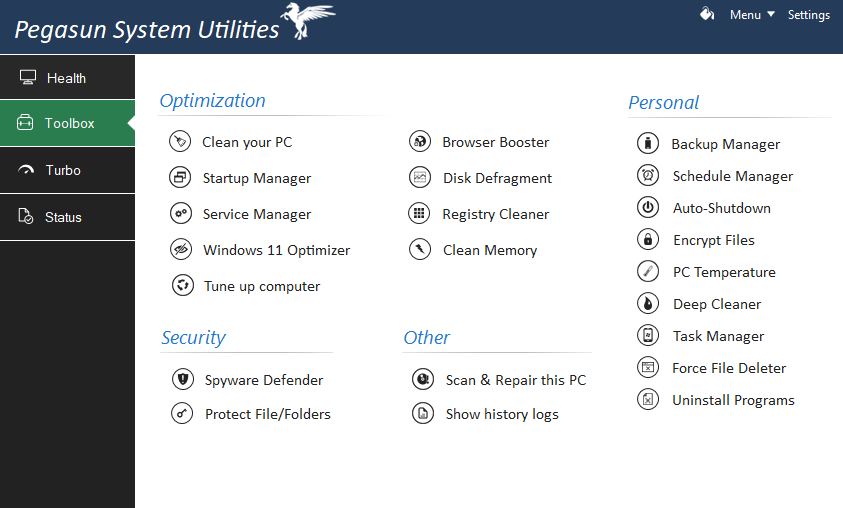
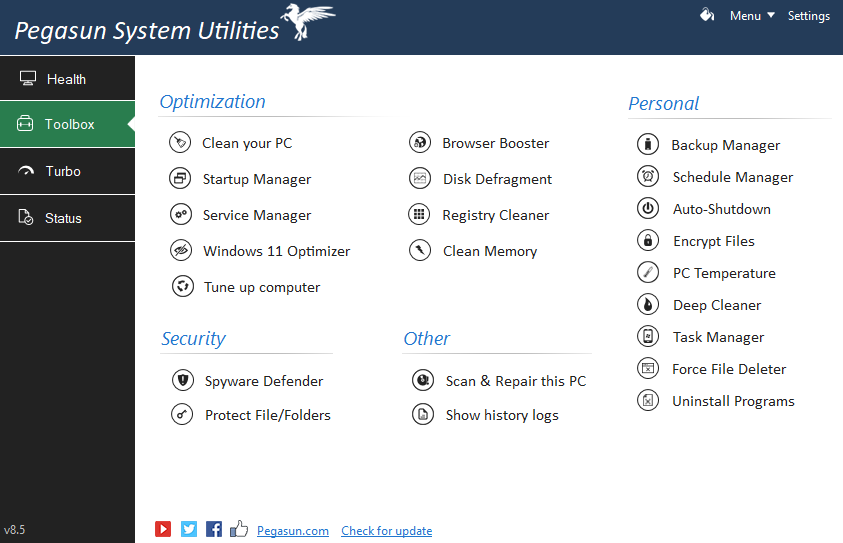
Toolbox
Hộp công cụ này sẽ cho phép bạn sử dụng chi tiết hơn từng chức năng thay vì là 1 click như trong “Health“
Cái này dễ sử dụng nên mình sẽ nói gọn qua:
Clean your PC: Dọn dẹp rác, tệp tin không cần thiết trên thiết bị.
Browser Booster (Premium) : Tăng tốc trình duyệt được chọn trong đó, giảm độ tiêu thụ của RAM với trình duyệt nhưng phải dùng bản mất phí :))
Startup Manager: Tuỳ chỉnh các phần mềm khởi động cùng với máy tính khi mở máy, giống trong task manager nhưng chi tiết hơn.
Disk Defragment: Dùng với HDD, tối ưu ổ cứng và giảm tình trạng đơ chậm bằng cách chống phân mảnh, không dùng chức năng này được với SSD.
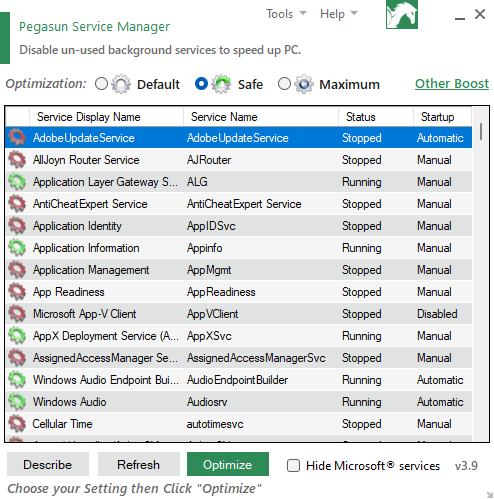
Services Manager: Quản lí các services/dịch vụ trên máy tính, bật/tắt services mà bạn muốn.
Có 3 chế độ: Default là mặc định, safe là an toàn, maxium là tối đa. Tuỳ chỉnh 3 chế độ mà bạn mong muốn.
Bấm Optimize để tối ưu là ơk
Registry Cleaner: Dọn dẹp registry không tồn tại hoặc dư thừa, sửa lỗi registry ( Có khả năng gây lỗi, nếu lỗi gì hãy sử dụng system restore )
Windows 11 Optimizer: Tối ưu hoá windows 11 ( Một số tính năng trong đây xài free và mất phí/premium )
Clean Memory: Dọn bộ nhớ (RAM) máy tính
Tune Up Computer: Thêm các tweaks vô máy tính để tối ưu hiệu suất (có thể tốt hoặc không tốt với 1 số thiết bị, tuỳ từng máy nhé đây là đánh giá cá nhân mình ). Có khôi phục về default.
Các tính năng khác đều mất phí và gần như vô dụng về tối ưu :v
Turbo
Giống chức năng gamemode của ogmode mình á :v nhưng mà cái này xài mất phí, chỉ đơn giản là vậy thoai, ngại gì mà không dùng bản ogmode của tuôi nhỉ 😇
Kết Luận
Chỉ có như vậy thoi, đó là cách tối ưu đơn giản. Hy vọng sẽ khiến cho thiết bị của bạn trở lên mượt mà hơn nhé.





Leave a Reply