

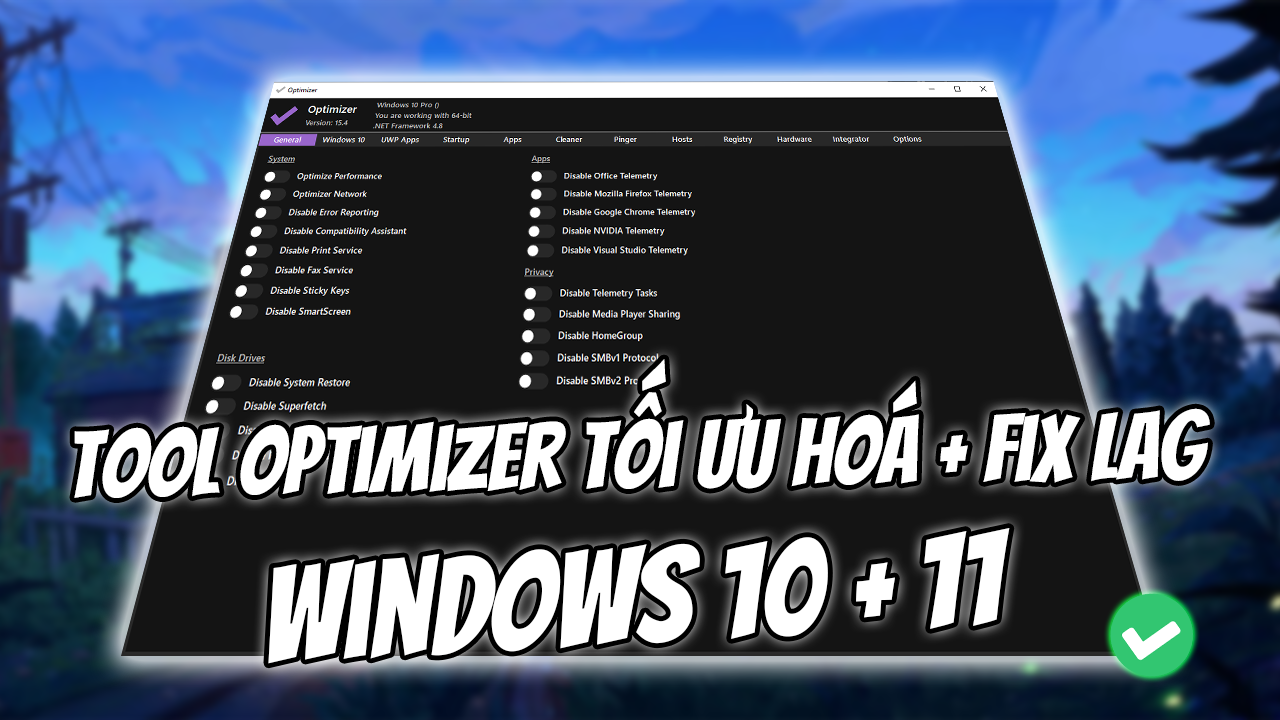
Download File Tool Optimizer v15.4:
Link MediaFire // Link GoogleDrive ( Mật Khẩu giải nén nếu có: osteup )
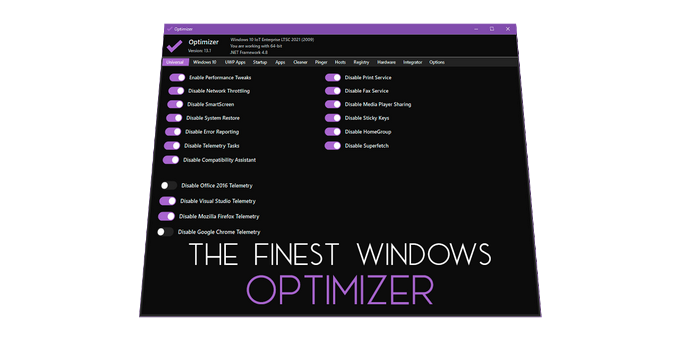

Hỗ trợ cho windows 10 + 11
Tool optimizer Phiên bản 15.4
xem hướng dẫn sử dụng trên kênh O-Osteup Hoặc nhờ trợ giúp trên discord sever
Tiện ích cấu hình nâng cao giúp bạn khôi phục quyền riêng tư và tăng cường bảo mật.
Trình tối ưu hóa được khuyên dùng sau khi cài đặt Windows mới, sạch sẽ để đạt được sự riêng tư và bảo mật tối đa.
Tùy thuộc vào phiên bản Windows của bạn, Trình tối ưu hóa cũng sẽ cho phép bạn thực hiện một số chỉnh sửa cụ thể.
Tại Mục general đầu tiên thì bạn có thể tuỳ ý chỉnh sửa bật tắt theo ý mình ^^

-
- System:
- Optimize Performance: Tối ưu hóa hiệu suất hệ thống bằng cách loại bỏ các tác vụ không cần thiết và tinh chỉnh cài đặt hệ thống để tăng tốc độ và hiệu suất làm việc.
- Optimize Network: Tối ưu hóa kết nối mạng bằng cách tắt các tính năng không cần thiết và tinh chỉnh cài đặt liên quan đến mạng.
- Disable Error Reporting: Tắt chức năng báo cáo lỗi của hệ điều hành để ngăn hệ thống tự động gửi các báo cáo lỗi đến Microsoft.
- Disable Compatibility Assistant: Tắt trợ lý tương thích, ngăn chặn các thông báo và cảnh báo xuất hiện khi một ứng dụng không tương thích được chạy trên hệ thống.
- Disable Print Service: Tắt dịch vụ in ấn trong hệ điều hành, ngăn chặn các máy tính và thiết bị khác truy cập và sử dụng máy in của bạn.
- Disable Fax Service: Tắt dịch vụ fax trong hệ điều hành, ngăn chặn máy tính của bạn từ việc nhận và gửi fax.
- Disable Sticky Keys: Tắt tính năng Sticky Keys, cho phép bạn nhấn các phím tắt liên tiếp bằng cách giữ phím Ctrl, Shift hoặc Alt.
- Disable SmartScreen: Tắt tính năng SmartScreen, ngăn chặn các tệp không an toàn hoặc độc hại khỏi chạy trên hệ thống.
- Disk Drives:
- Disable System Restore: Tắt tính năng System Restore, cho phép bạn khôi phục hệ thống đến một trạng thái trước đó nếu xảy ra sự cố.
- Disable Superfetch: Tắt dịch vụ Superfetch, giúp tăng cường hiệu suất hệ thống bằng cách tải trước dữ liệu từ ổ đĩa cứng lên bộ nhớ RAM.
- Disable Hibernation: Tắt chế độ Hibernation, một chế độ tiết kiệm năng lượng cho phép tắt máy tính nhưng vẫn giữ lại các ứng dụng và tài liệu đang mở.
- Disable NTFS Timestamp: Tắt tính năng NTFS Timestamp, ghi lại thông tin về thời gian truy cập, thay đổi và tạo mới tệp tin hoặc thư mục trong hệ thống tệp NTFS.
- Disable Search: Tắt chức năng tìm kiếm trong Windows, ngăn chặn việc tìm kiếm tệp tin và nội dung trên hệ thống.
- App:
- Disable Office Telemetry: Tắt tính năng Telemetry trong Microsoft Office, ngăn chặn việc gửi dữ liệu về việc sử dụng và hiệu suất của Office cho Microsoft.
- Disable Mozilla Firefox Telemetry: Tắt tính năng Telemetry trong trình duyệt Mozilla Firefox, ngăn chặn việc gửi dữ liệu về việc sử dụng và hiệu suất của Firefox cho Mozilla.
- Disable Google Chrome Telemetry: Tắt tính năng Telemetry trong trình duyệt Google Chrome, ngăn chặn việc gửi dữ liệu về việc sử dụng và hiệu suất của Chrome cho Google.
- Disable NVIDIA Telemetry: Tắt tính năng Telemetry trong các trình điều khiển đồ họa NVIDIA, ngăn chặn việc gửi dữ liệu về việc sử dụng và hiệu suất của NVIDIA cho NVIDIA.
- Privacy:
- Disable Visual Studio Telemetry: Tắt tính năng Telemetry trong môi trường phát triển Visual Studio, ngăn chặn việc gửi dữ liệu về việc sử dụng và hiệu suất của Visual Studio cho Microsoft.
- Disable Telemetry Tasks: Tắt các nhiệm vụ Telemetry, ngăn chặn việc tự động gửi dữ liệu về việc sử dụng và hiệu suất của hệ thống cho nhà cung cấp phần mềm hoặc nhà sản xuất.
- Disable Media Player Sharing: Tắt tính năng chia sẻ truyền phát đa phương tiện, ngăn chặn việc chia sẻ nội dung từ Windows Media Player.
- Disable HomeGroup: Tắt tính năng HomeGroup, một tính năng mạng cho phép chia sẻ tệp tin, máy in và các tài nguyên khác giữa các máy tính trong mạng nội bộ.
- Disable SMBv1 Protocol: Tắt giao thức SMBv1, một giao thức mạng dùng để chia sẻ tệp tin và máy in trong mạng Windows. SMBv1 có lỗ hổng bảo mật và nên được tắt nếu không cần thiết.
- Disable SMBv2 Protocol: Tắt giao thức SMBv2, một phiên bản cải tiến của giao thức SMB được sử dụng trong hệ điều hành Windows. Tuy nhiên, việc tắt SMBv2 có thể ảnh hưởng đến khả năng chia sẻ tệp tin và máy in trong mạng Windows.
=> Bạn cũng có thể setting như mình ở trong video trên kênh :DD
Tiếp đến phần Windows:
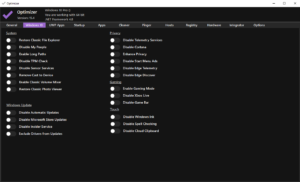
- System:
- Restore Classic File Explorer: Khôi phục giao diện File Explorer truyền thống trong Windows, thay thế cho giao diện mới hiện đại của File Explorer.
- Disable My People: Tắt tính năng My People, loại bỏ khu vực thanh tác vụ dành cho các liên hệ thường xuyên.
- Enable Long Paths: Kích hoạt hỗ trợ đường dẫn dài hơn 260 ký tự trong hệ thống tệp của Windows.
- Disable TPM Check: Tắt kiểm tra TPM (Trusted Platform Module), một thành phần bảo mật phần cứng trong hệ thống.
- Disable Sensor Services: Tắt dịch vụ cảm biến trong Windows, ngăn chặn thu thập dữ liệu từ các cảm biến như gia tốc kế, la bàn, cảm biến ánh sáng, v.v.
- Remove Cast to Device: Xóa tính năng Cast to Device, loại bỏ khả năng chia sẻ nội dung từ máy tính sang các thiết bị khác.
- Enable Classic Volume Mixer: Kích hoạt phiên bản cổ điển của trình điều chỉnh âm lượng trong Windows, thay thế cho giao diện hiện đại của Volume Mixer.
- Restore Classic Photo Viewer: Khôi phục trình xem ảnh cổ điển trong Windows, thay thế cho ứng dụng Xem ảnh mới hơn.
- Windows Update:
- Disable Automatic Updates: Tắt cập nhật tự động của Windows, ngăn chặn hệ thống tự động tải và cài đặt các bản cập nhật mới.
- Disable Microsoft Store Updates: Tắt cập nhật từ Microsoft Store, ngăn chặn ứng dụng và trò chơi từ cửa hàng tự động cập nhật.
- Disable Insider Service: Tắt dịch vụ Insider, ngăn chặn việc tham gia vào chương trình Insider Preview để nhận các bản dùng thử Windows mới nhất.
- Exclude Drivers from Updates: Loại trừ các trình điều khiển (drivers) khỏi các cập nhật tự động của Windows.
- Privacy:
- Disable Telemetry Services: Tắt các dịch vụ Telemetry, ngăn chặn việc gửi dữ liệu về việc sử dụng và hiệu suất của hệ thống cho nhà cung cấp phần mềm hoặc nhà sản xuất.
- Disable Cortana: Tắt trợ lý ảo Cortana, ngăn chặn việc thu thập và sử dụng dữ liệu cá nhân.
- Enhance Privacy: Tăng cường tính riêng tư bằng cách tắt và điều chỉnh các cài đặt liên quan đến quyền riêng tư trên hệ thống.
- Disable Start Menu Ads: Tắt quảng cáo trong Menu Start, ngăn chặn hiển thị các quảng cáo và nội dung gợi ý trên Menu Start.
- Disable Edge Telemetry: Tắt tính năng Telemetry trong trình duyệt Microsoft Edge, ngăn chặn việc gửi dữ liệu về việc sử dụng và hiệu suất của Edge cho Microsoft.
- Disable Edge Discover: Tắt tính năng Edge Discover, loại bỏ trang chủ và trang mới của Edge chứa các gợi ý và tin tức.
- Gaming:
- Enable Gaming Mode: Kích hoạt chế độ chơi game, tối ưu hóa hiệu suất hệ thống và tắt thông báo và cập nhật tự động trong khi chơi game.
- Disable Xbox Live: Tắt tích hợp dịch vụ Xbox Live, ngăn chặn việc kết nối và sử dụng tính năng liên quan đến Xbox trên Windows.
- Disable Game Bar: Tắt thanh Game Bar, ngăn chặn việc ghi lại và chụp ảnh màn hình trong khi chơi game.
- Touch:
- Disable Windows Ink: Tắt tính năng Windows Ink, loại bỏ tính năng viết tay và ghi chú trên màn hình cảm ứng.
- Disable Spell Checking: Tắt tính năng kiểm tra chính tả tự động trong Windows.
- Disable Clmad Clipboard: Tắt tính năng Clipboard liên tục, loại bỏ khả năng sao chép và dán nhanh các mục đã sao chép trước đó.
=> bạn có thể lựa chọn theo o-osteup để tối ưu hoặc tự bật tắt theo bản thân muốn như lối đi riêng :))
Mục UWP APPS:
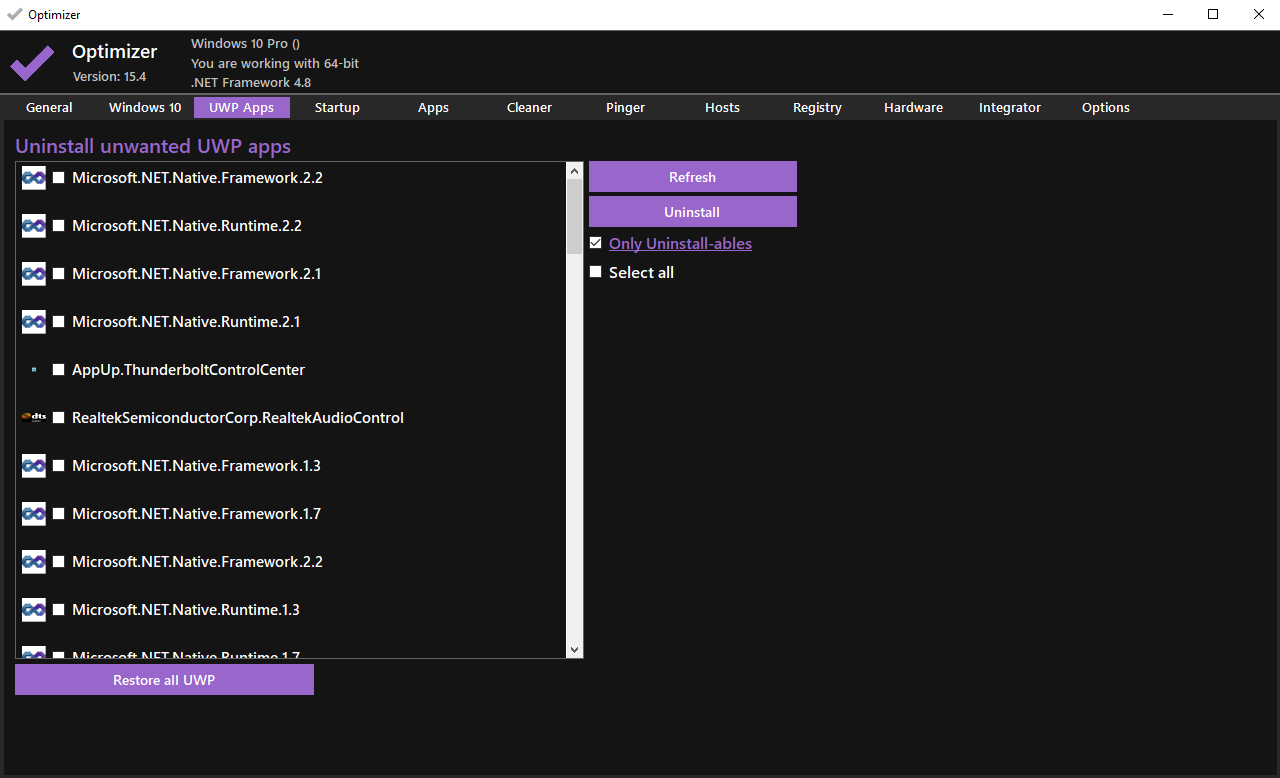
Đơn giản thoi, tại đây thì mấy ông chỉ cần tick vào các phần mềm mà mình muốn gỡ cài đặt, các gói cài đặt trong hệ thống windows mà ko lo bị hỏng, bạn có thể tick hết sạch để xoá nếu muốn máy trở lên siêu nhẹ =))))))
Chọn tick các app muốn xoá => Nhấn Uninstall và đợi nó xoá các gói mình chọn
Bạn có thể sử dụng chức năng restore all UWP ( khôi phục lại gói đã xoá ) ở ngay bên dưới nếu muốn khôi phục về lúc chưa xoá
Mục Startup
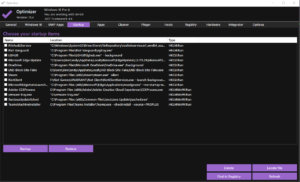
Tick Chọn các mục muốn xoá khỏi khởi động cùng windows => Chọn delete
Có thể tick all để backup trước khi xoá. nếu nhớ lại em phần mềm từng khởi động cùng windows thì chọn restore để kêu gọi ẻm về lại với máy tính windows của chúng ta 😉
Mục Apps

Tại đây bạn có thể lựa chọn thoải mái các phần mềm 64bit lẫn 32bit mà bạn muốn tải về máy và sử dụng.
Nhớ tick vào ô ngay bên dưới “Install after downloading” Và nhấn download để nó tải và cài đặt nhé
=> Đa số Phù hợp cho ai hay cài lại windows lite hoặc windows gốc :3 và đương nhiên ai cũng dùng được
Mục Cleaner
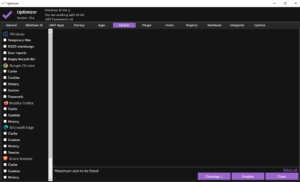
Tick vào các ô mà bạn muốn dọn dẹp, dọn dẹp giải phóng bớt dung lượng trên máy tính cũng làm cho máy tính chúng ta trở lên nhẹ mượt hơn :3
Tick chọn muốn dọn => Nhấn Analyze để xem dung lượng => Nhấn clean để xoá
Mục Pinger

Cụ thể mục này cho ai có hiểu biết. Check tên miền (domain) check ping IP Addresses
Có thể chỉnh DNS ở bên dưới nếu bạn có hiểu biết về những giá trị tại đây.
Mục HOST
Cũng same same như mục pinger =))) thuộc nâng cao cho ai cần thôi

Mục Registry

- Enable all: Fix hết lỗi cho registry
- Hoặc tick chọn những chức năng mà bạn muốn sửa chữa hỏng gì đó ở trên registry regedit…
- Nhớ tick thêm
- “Also restart Explorer to apply changes
(some changes might need this)”
Mục Hard , Integrator và Options
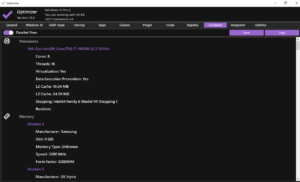


3 mục này đều không có gì đặc biệt, xin cảm ơn :))
Tại Options không nhất thiết phải bật “start with windows” đâu nhé
=> Tool sử dụng một lần có thể xoá nếu bạn thích
Leave a Reply