

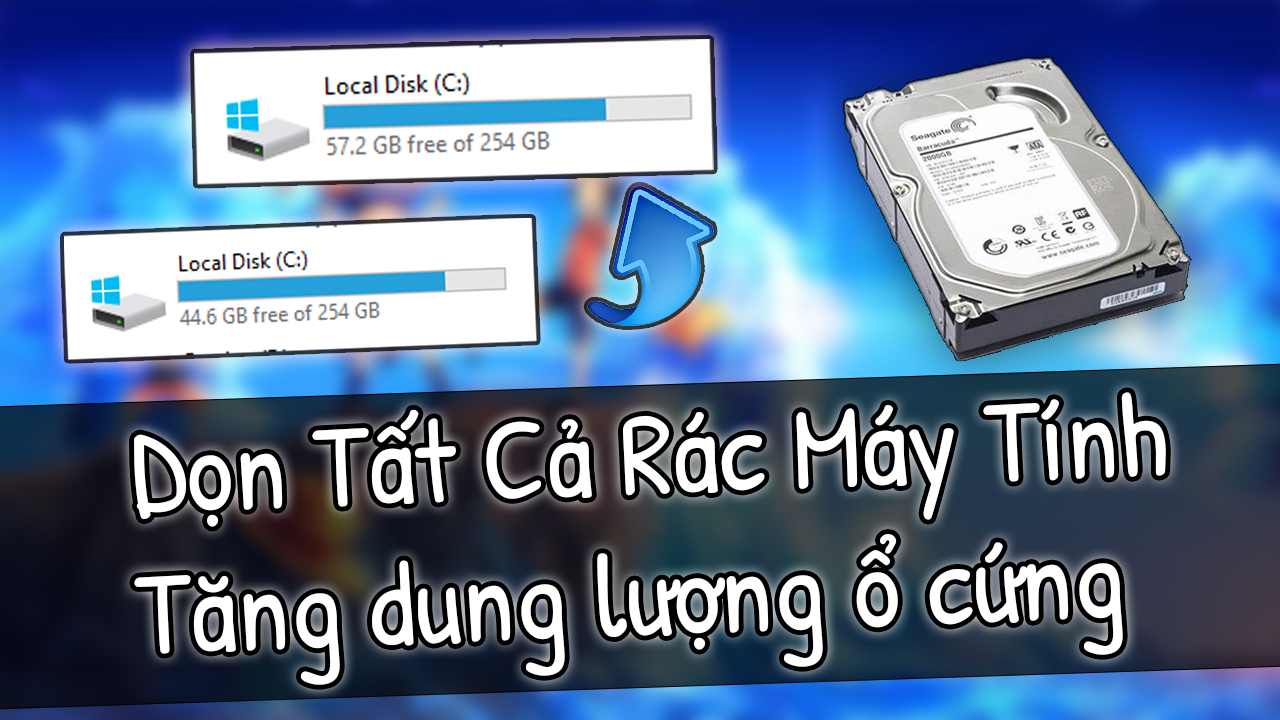
Link Tải File Dọn Rác Osteup :
Link GoogleDrive // Link MediaFire ( mật khẩu giải nén nếu có: osteup )
Xin chào, mình đây 😀 WDLF Osteup và là O-Osteup @@
Tại đây mình sẽ hướng dẫn bạn cách khắc phục ổ cứng khi đầy dung lượng :v
mình tham khảo mọi nơi và tập hợp lại tất cả các cách để có thể giảm tối đa rác dư thừa trên máy một cách hiệu quả giúp cho dung lượng máy tính ta thừa nhiều hơn :3
Xoá File Rác Cơ Bản ( Dễ Sử Dụng )
Bạn hãy tải file dọn rác bên trên nhé: ( mình có video hướng dẫn trên kênh O-Osteup nha )
Mở thư mục “Dọn dẹp máy tính bởi O-Osteup”
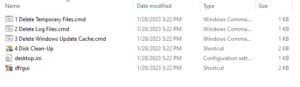
Trong file chỉ gồm 3 file dọn bộ nhớ tạm, bộ nhớ đệm và cache của windows update. ko ảnh hưởng gì tới việc hằng ngày của bạn nhé, cứ xoá thoi @@
Nhớ chuột phải và chọn ” run as administrator ” nhé để xoá được hết các file rác.
Chạy cả 3 file với quyền administrators luôn nhé.

Tiếp cái thứ 4 là disk clean up. mở nó lên, chọn ổ muốn dọn dẹp

Sau đó bạn chú ý, nếu giống như:
- ảnh bên trái: dọn dẹp cơ bản
- ảnh bên phải: dọn dẹp hệ thống sâu hơn
và muốn dọn dẹp hệ thống sâu hơn bạn chỉ việc nhấn vào “clean up system files” là oki nha


tick hết vào các ô nếu muốn dọn sạch sẽ nhất :v
hoặc tick vào những ô mà chỉ bạn muốn xoá* sau đó bấm ok là file rác sẽ được dọn dẹp.
Xong hết rồi thì bạn chạy nốt file cuối có tên là “dfrgui” ( chống phân mảnh, chỉ sử dụng cho ổ HDD, và không nên sử dụng cho SSD ) bạn có thể tìm hiểu thêm về chống phân mảnh ^^
Xoá File Rác Nâng Cao.
Đây là mình tập hợp từ các kiến thức mình kiếm được trên mạng.
Ngày xưa mình xoá được nhiều hơn cơ, bây giờ quên hơi nhiều @@ có gì nhớ lại mình bổ sung thêm
Xoá các file nâng cao này đều không ảnh hưởng gì đến máy, nó là những file rác tận cùng của rác:))
Chạy CleanJunkFile.exe ( Gói 1 click )
Tại cái này sẽ xoá windows.old , các thư mục windows udpate cache cũ bla bla, xoá rộng lượng hơn là cái gói cơ bản 3 tệp file .bat, bạn có thể dùng nếu máy thiếu nhiều dung lượng.
C:\Windows\SoftwareDistribution\Download
Xoá hết File trong thư mục này nha, nó là lưu trữ lại quá trình download của các bạn.
Tìm Kiếm File Nặng Trên Windows dễ dàng
– Tác dụng : Để tìm kiếm file nặng dễ dàng trên máy tính, bạn có thể sử dụng câu lệnh bên dưới để tìm kiếm. nó sẽ giúp cho bạn tìm kiếm file nặng trở lên dễ dàng hơn. và bạn thấy file đó không cần thiết nữa. bạn có thể xoá :3
Trên thanh search trong this pc, explorer này: ( Chọn ổ C , D , Hoặc E ,… )

Ghi cho mình giá trị như sau:
Size:huge // ( Tìm kiếm file nặng khoảng 1-4gb )
Size:gigantic // ( tìm kiếm file nặng khoảng trên 4gb )
Và sau đó bấm enter, máy sẽ bắt đầu tìm kiếm file nặng giúp bạn <3
Bạn có thể xem xét những file nào bạn ghét thì xoá nhé.
Xoá cache trình duyệt, dữ liệu hoặc lịch sử
Browser cache là gì?
Browser cache, cache trình duyệt, là bộ lưu trữ tạm thời của trình duyệt. Nó chứa files của website mà bạn đã từng truy cập vào bộ nhớ máy tính của bạn. Nhờ vậy nó đảm bảo lần thứ 2 bạn truy cập không phải tải các file đó lại lần nữa vì nó đã có sẵn trên máy tính của bạn. Cơ chế hoặc động của cache trình duyệt là nó sẽ lưu các yếu tố như HTML, CSS, JS, và hình ảnh, để giảm thiểu thời gian tải trang (load time). Tóm lại, browser cache giúp trải nghiệm web được nhanh hơn cho người dùng.
Vì sao phải xóa cache trình duyệt?
Như đã nói từ trước, cache là một công cụ hữu ích giúp người dùng duyệt website nhanh hơn và trải nghiệm mượt hơn. Tuy nhiên, cache có thể gây rắc rối khi sửa website mà cần thấy thay đổi đó hiện lên website ngay lập tức. Ví dụ, hình nền của website được chứa trên cache sau khi truy cập lần đầu, cũng hình ảnh ấy sẽ vẫn hiện ra khi truy cập lại kể cả khi lập trình viên đã thay đổi hình nền trên hosting. Nếu bạn muốn thấy hình nền mới nhất ngay, bạn cần xóa cache trình duyệt để không phải nhìn thấy nội dung sai trên web nữa. Sau khi xóa cache máy bạn sẽ tải về hình mới.
Ngoài ra, sau một thời gian sử dụng, trình duyệt lưu quá nhiều files vào cache cũng khiến nó hoạt động chậm hơn và tốn tài nguyên máy tính của bạn hơn. Tóm lại, để sớm thấy thay đổi trên hosting được áp dụng hoặc tăng tốc trình duyệt, thì bạn nên xóa cache trình duyệt.
Cách Xoá Cache Trên mỗi trình duyệt:
Xóa cache trên Chrome
-
Khi bạn mở Google Chrome mở thanh menu và chọn mục History -> History
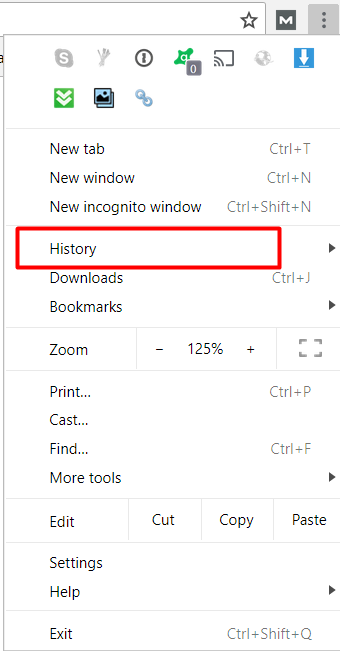
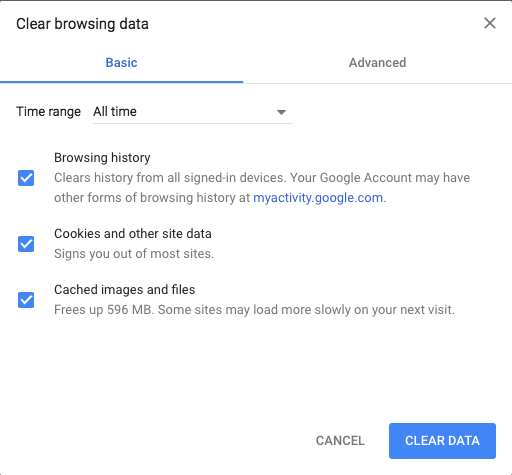
- Chọn Clear browsing data…
- Chọn thời gian. Chọn All Time để xóa hết
- Chọn loại bạn muốn xóa: cache, cookies, history.
-
Nhấn nút Clear data
Xóa cache Firefox
- Mở ký hiệu menu 3 gạch bên góc phải màn hình, chọn Library › History › Clear Recent History
- Chọn thời gian cần xóa. Để xóa toàn bộ, chọn tùy chọn All Time
- Chọn element nào để xóa – cache, cookies, history.
- Nhấn nút Clear Now.
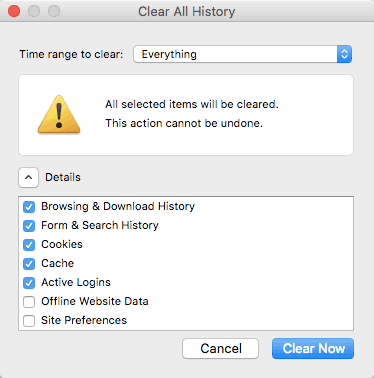
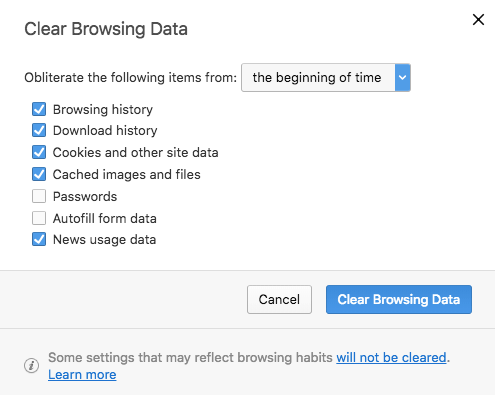
Xóa cache trên trình duyệt Opera
- Nhấn nút History ở gần cuối cùng trong menu bên trái
- Nhấn nút Clear Browsing Data .
- Chọn thời gian để xóa. Để xóa toàn bộ cache, chọn the beginning of time.
- Chọn yếu tố nào để xóa – cached images and files, cookies.
- Nhấn nút Clear Browsing Data.
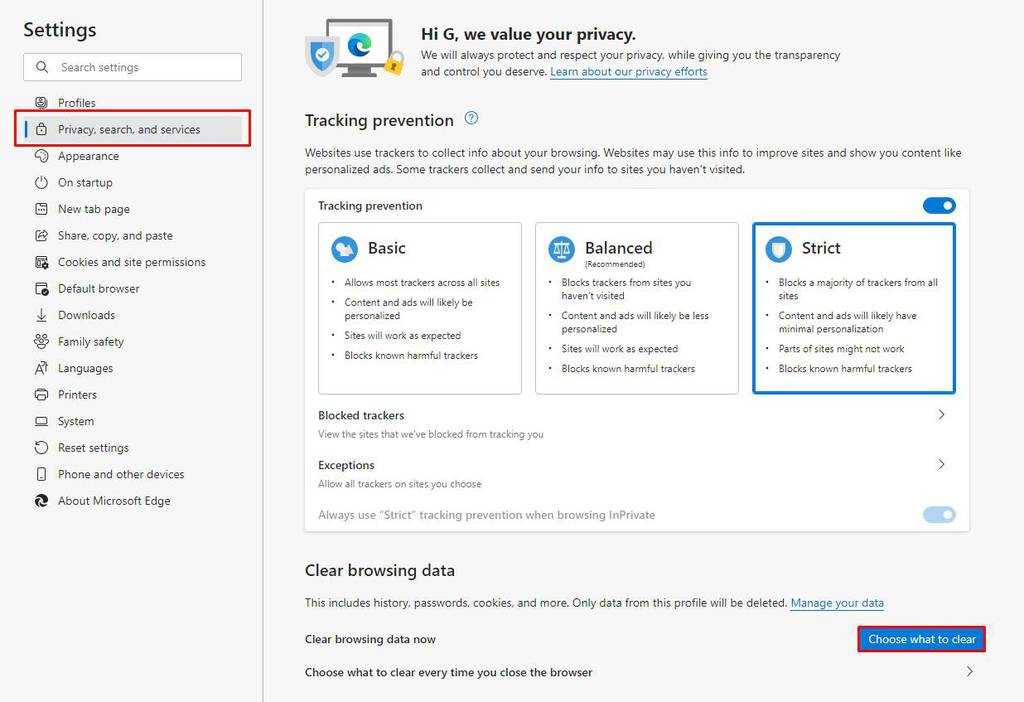
Xóa cache trên Microsoft Edge
- Chuyển tới thanh menu phía trên bên phải và chọn Settings.
-
Chọn Privacy, search, and services -> Choose what to clear bên dưới mục Clear browsing data.
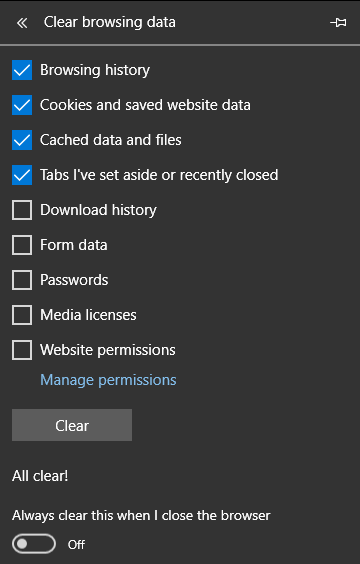
- Chọn loại dữ liệu bạn muốn xóa trong danh sách sổ xuống.
- Nhấn nút Clear và đợi tiến trình kết thúc.
Xóa lịch sử Recent places
Các hoạt động gần nhất (như thư mục mở cuối cùng, hình mở cuối cùng,…) mà máy tính lưu lại không đến nỗi được coi là rác nhưng cũng làm ảnh hưởng đến tốc độ chạy của máy. Do đó, bạn cũng xem đây là một loại rác máy tính với cách dọn rác như sau:
Bước 1: Tương tự như trên, bạn cũng vào Start-> gõ Run trong tìm kiếm ( Hoặc tổ hợp phím windows + R ) -> nhập Recent places -> Ok.
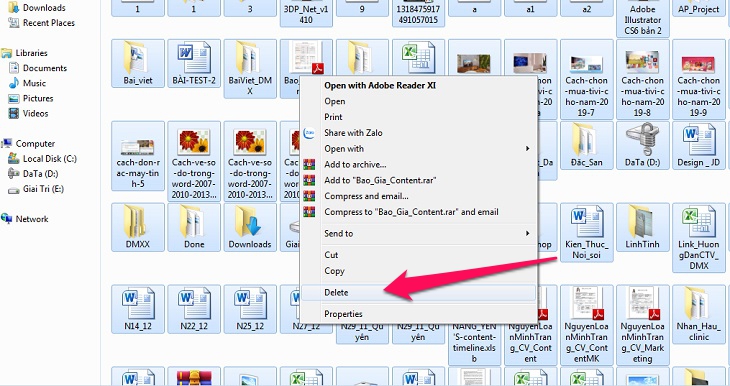
Bước 2: Cửa sổ thư mục Recent places xuất hiện, bạn chọn tất cả (Ctrl + A), click chuột phải Delete là xong.
Dọn Dẹp Cache GPU NVIDIA
– Đây cũng là một cách tăng tốc gpu hiệu quả nữa.
Bạn truy cập 2 đường dẫn sau:
C:\Users\(Tên User)\AppData\Local\Nvidia\DXCache
C:\ProgramData\nvidia
Xoá tất cả file trong 2 thư mục này để giải phóng dung lượng + tăng tốc card nvidia
Xoá Windows.Old ( Có sẵn trong gói 1 click )
Khi bạn nâng cấp hoặc cài đặt lại Windows, dữ liệu cũ có thể được lưu trữ trong thư mục Windows.old thuộc ổ đĩa C:. Tuy cách này khá thuận tiện trong việc khôi phục những tập tin cũ nhưng sẽ chiếm khá nhiều dung lượng trên máy tính.
Bạn hãy kiểm tra ở ổ C xem có thư mục tên là windows.old không rùi hẵn xoá nhé.
Sử Dụng Dòng Lệnh CMD Xóa Windows.Old
Với cách này, bạn có thể xóa Windows.old nhanh hơn, ít bước hơn nhưng nếu bạn không thông thạo chỉnh sửa trong cmd thì các bạn nên sử dụng cách 1 để xóa Windows.old.
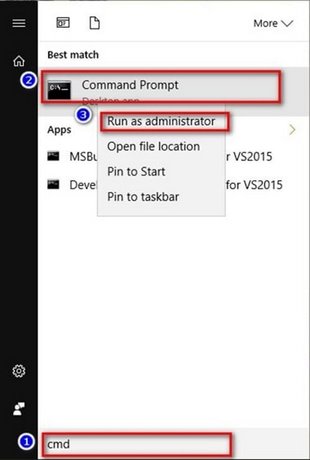
Bước 1: Đầu tiên bạn nhập vào thanh tìm kiếm từ khóa cmd, click chuột phải vào Command Promot chọn Run as adminitrator.
Bước 2: Tiếp theo nhập vào đoạn lệnh sau :
RD /S /Q %SystemDrive%\windows.old
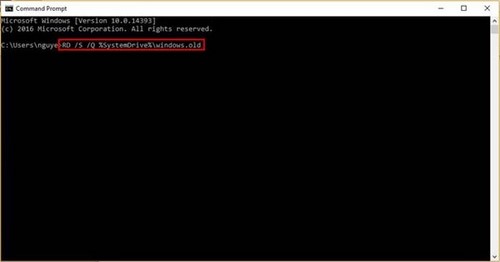
Bước 3: Nhấn Enter để hệ thống tiến hành xóa Windows.old.
Leave a Reply